Cara Cek IMEI Laptop – Sebagian besar pengguna perangkat elektronik khususnya laptop, hanya fokus ingin mengetahui spesifikasi, merk dan tipenya saja.
Namun mereka sering mengabaikan serial number atau biasa disebut dengan IMEI, padahal nomor tersebut terkadang dibutuhkan untuk mengecek keaslian produk, saat akan memperbaiki laptop ke Service Center dan lainnya.
IMEI atau serial number sendiri terdiri dari kombinasi 22 karakter huruf dan angka yang berbeda-beda di setiap perangkat.
Dengan kata lain, IMEI atau serial number ini adalah kode atau ID identitas yang dimiliki oleh setiap perangkat dan digunakan sebagai pembeda dengan perangkat lainnya.
Untuk lebih jelasnya, Anda bisa simak ulasan berikut ini tentang cara cek IMEI laptop.
Cara Cek IMEI Laptop
1. Cara Cek IMEI Laptop melalui PowerShell
 |
| Cara Cek IMEI Laptop melalui PowerShell |
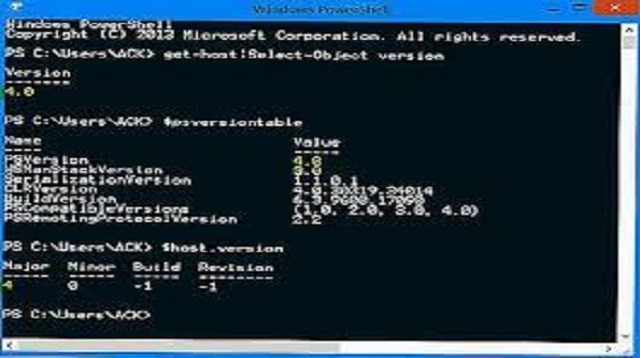
Adapun cara cek IMEI laptop melalui PowerShell sebagai berikut:
- Silahkan buka PowerShell yang ada di laptop Anda.
- Kemudian klik tombol Windows dan R lalu ketik PowerShell dan tekan OK.
- Tunggulah beberapa saat, hingga PowerShell terbuka.
- Setelah terbuka, silahkan ketikkan perintah gwmi win32_bios | f1 SerialNumber lalu tekan Enter.
- Selanjutnya Anda akan mendapatkan informasi kode serial atau IMEI laptop.
- Pada beberapa sistem laptop, terkadang PowerShell ini terkunci karena alasan keamanan. Bila menggunakan Windows 10, bisa buka PowerShell ISE.
- Untuk Windows 7, bisa dibuka dengan cara klik Start> All Programs> Accessories dan buka menu Windows PowerShell.
2. Cara Cek IMEI Laptop melalui Body Laptop
 |
| Cara Cek IMEI Laptop melalui Body Laptop |
Pada stiker tersebut, tertera beberapa informasi diantaranya IMEI, spesifikasi laptop dan merk laptop.
Jika IMEI belum ditemukan, Anda bisa melepas baterai laptop, karena stiker tersebut biasanya terletak di bagian bawah port.
3. Cara Cek IMEI Laptop melalui BIOS
 |
| Cara Cek IMEI Laptop melalui BIOS |
4. Cara Cek IMEI Laptop melalui Command Prompt
 |
| Cara Cek IMEI Laptop melalui Command Prompt |
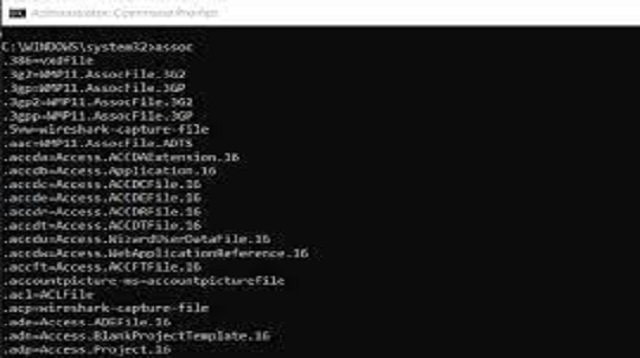
Nah, berikut ini cara cek IMEI laptop melalui Command Prompt yang bisa diterapkan:
- Bukalah CMD terlebih dahulu dengan cara tekan tombol Windows + R lalu ketikkan CMD dan tekan OK.
- Setelah CMD atau Command Promt terbuka. ketikkan perintah wmic bios get serialnumber lalu tekan Enter.
- Lalu Anda akan melihat informasi serial number atau IMEI dari laptop tersebut. Silahkan catat dan simpan nomor tersebut agar bisa digunakan dengan mudah saat dibutuhkan.
- Cara ini bisa diterapkan pada Windows 7 hingga 10 guys dan untuk versi di bawahnya bisa juga dicoba, siapa tahu berhasil.
Akhir Kata
Demikian beberapa cara yang bisa diterapkan untuk mengecek IMEI atau serial number laptop Anda guys.