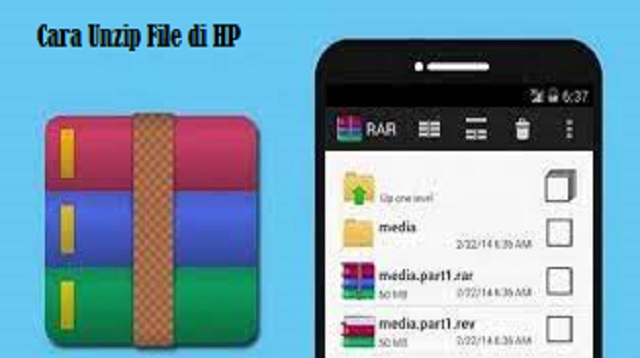
Jakarta, Virenial.com – Seperti yang diketahui, file RAR atau ZIP berfungsi untuk membuat arsip yang di dalamnya terdapat banyak file, namun ingin dijadikan satu.
Bila Anda adalah orang yang sering mengirim file melalui email, pasti sudah tidak asing lagi dengan file ZIP atau RAR, karena biasanya file akanijadikan dala satu folder menjadi file RAR.
File RAR atau ZIP bisa dibuka dengan mudah du perangkat laptop atau PC, karena hanya dengan klik kanan pada file lalu ekstrak.
Tetapi lain halnya jika dibuka pada HP, pastinya langkah yang harus dilakukan akan lebih sulit guys.
Apalagi jika HP yang digunakan tidak mempunyai aplikasi bawaan atau tools untuk membuka file ZIP atau RAR secara langsung.
Baca juga : Cara Menggunakan Metasploit Framework
Oleh karena itu, jika ingin membuka file ZIP di HP, pastikan terlebih dahulu jika perangkat tersebut memiliki aplikasi atau tools yang dibutuhkan, sesuai dengan yang kami sebutkan di atas.
Namun, Anda juga tetap bisa unzip file walaupun HP yang digunakan tidak memiliki aplikasi bawaan guys.
Nah, berikut ini kami akan membagikan beberapa cara unzip file di HP yang bisa dipelajari dan diterapkan.
Cara Unzip File di HP dengan Tools atau Aplikasi Bawaan HP
Bila HP Anda memiliki aplikasi atau tools bawaan, maka cara ini bisa diterapkan.
Baca juga : Cara Root HP Android Dengan PC
Adapun cara unzip file di HP dengan tools atau aplikasi bawaan HP sebagai berikut:
- Pilihlah file ZIP yang akan dibuka dengan cara diklik dan tekan agak lama.
- Kemudian pilih ikon lainnya yang ditunjuk oleh tanda panah lalu pilih Unzip.
- Selanjutnya isikan nama file dan pilih tempat direktori penyimpanan lelu klik OK.
- File yang dikompress sudah bisa dibuka.
Cara Unzip File di HP menggunakan Aplikasi RAR for Android
RAR for Android adalah aplikasi yang dikembangkan oleh RARLab yang bisa digunakan untuk membuat file RAR dan ZIP.
Selain itu, aplikasi ini juga bisa membuka beragam jenis file lain yang dikompresi diantaranya RAR, ZIP, TAR, BZ2, 7z, ISO dan ARJ.
Aplikasi ini juga memiliki tools yang dapat digunakan untuk memperbaiki file RAR dan ZIP yang rusak, enkripsi, archive, recovery record, benchmark dan lainnya.
Baca juga : Cara Menggunakan ClonApp Messenger
Aplikasi ini juga cocok digunakan jika HP Anda tidak memiliki aplikasi bawaan, seperti yang kami jelaskan di sub pertama guys.
Sedangkan cara unzip file di HP menggunakan aplikasi RAR for Android sebagai berikut:
- Unduh dan install aplikasi yang dibutuhkan terlebih dahulu melalui link berikut ini (Unduh Aplikasi RAR for Android).
- Buka aplikasinya setelah selesai diinstall dan carilah file RAR atau ZIP yang ingin dibuka.
- Kemudian pilih ikon tanda panah ke atas dan pilih direktory penyimpanan file. Bila ingin disimpan pada tempat yang sama dengan file kompress, silahkan pilih OK guys.
- Pilih OK untuk mengizinkan aplikasi membaca atau menulis di tempat penyimpanan yang dimaksud.
- Tunggulah beberapa saat, sampai proses unrar atau unzip selesai dilakukan. Lama atau tidaknya proses ini tergantung dari ukuran file yang ingin dibuka guys.
Cara Unzip File di HP menggunakan Aplikasi ES File Explorer File Manager
ES File Explorer File Manager adalah aplikasi yangcukup populer dalam hal pengelola file, membuka dan membuat kompresi data dan lainnya.
Baca juga : Cara Mengaktifkan Asisten Google
Inilah cara unzip file di HP menggunakan aplikasi ES File Explores File Manager yang bisa diterapkan:
- Download dan install aplikasi yang akan digunakan melalui link berikut ini (Download Aplikasi ES File Explorer File).
- Buka aplikasi, jika sudah selesai diinstall dan pilih tombol START NOW.
- Kemudian carilah file RAR atau ZIP yang akan dibuka dengan cara pilih dibagian direktory penyimpanan HP atau Compressed.
- Selanjutnya tekan beberapa saat pada file> More> Extract to.
- Setelah itu pilihlah direktory sebagai tempat untuk menyimpan file yang ingin diunzip atau unrar lalu pilih OK.
- Tunggulah sampai proses unzip selesai. Lama atau tidaknya prose ini, tergantung dari ukuran file yang dibuka.
Demikian beberapa cara yang bisa diterapkan, jika ingin unzip file RAR atau ZIP di HP menggunakan aplikasi.
Silahkan pilih salah satu cara sesuai dengan yang cocok di HP Anda guys.
Aplikasi yang kami rekomendasikan adalah aplikasi terbaik, sehingga tak perlu ragu untuk menggunakannya. Semoga bermanfaat dan selamat mencoba.