Virenial
  • Login
  • News
  • Tech & Digital
    • Technology
    • App Review
    • MOD Review
    • PS Game Review
  • Lifestyle
    • Automotive
    • Travelling
    • Culinary
    • Health
    • Entertainment
  • Family & Religi
    • Mom’s World
    • Islamic Treasures
  • Economy & Law
    • Bisnis & Finance
    • Regulatory Center
  • Sport
  • Forum
No Result
View All Result
  • News
  • Tech & Digital
    • Technology
    • App Review
    • MOD Review
    • PS Game Review
  • Lifestyle
    • Automotive
    • Travelling
    • Culinary
    • Health
    • Entertainment
  • Family & Religi
    • Mom’s World
    • Islamic Treasures
  • Economy & Law
    • Bisnis & Finance
    • Regulatory Center
  • Sport
  • Forum
No Result
View All Result
Virenial
No Result
View All Result
Home Teknologi

Download Driver Epson L360

by Nazar Pratama
Senin, 2 Februari 2026, 02:05
5 Rekomendasi Film Romantis Indonesia Terpopuler yang Patut Anda Tonton

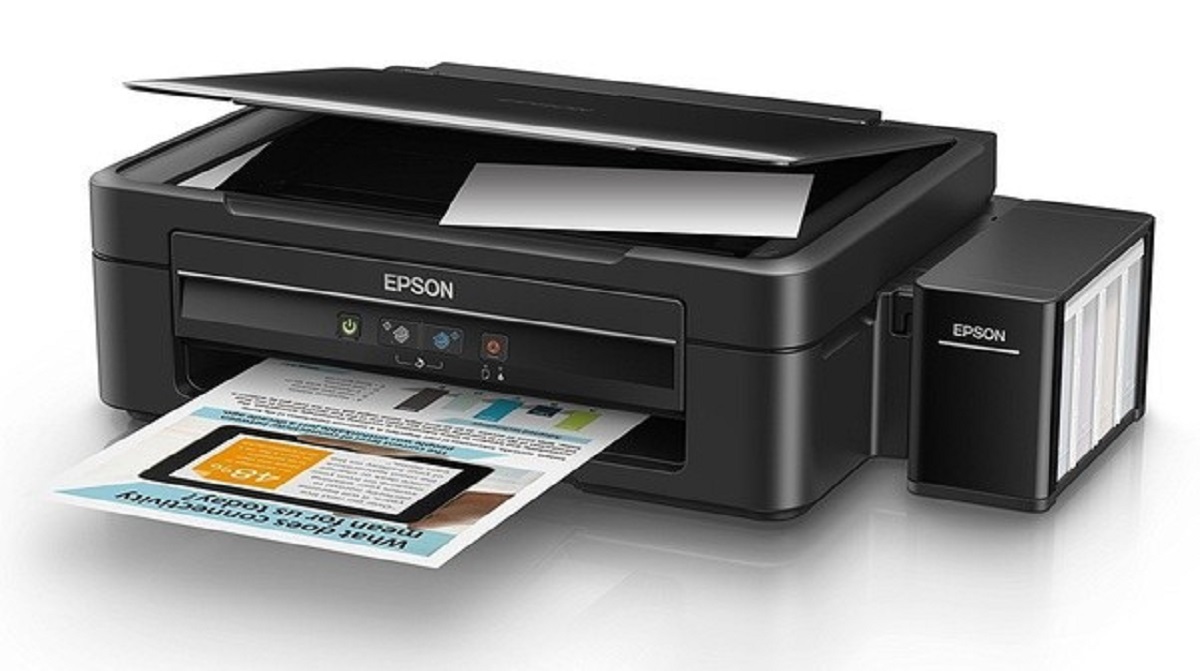
Jakarta, Virenial.com – Driver Printer Epson L360 merupakan alat bantu yang harus ada pada sebuar printer untuk mencetak.

Jika Driver L360 tidak ada, maka sebuah printer tidak akan dapat bekerja sehingga komputer tidak dapat mencetak satupun domunen.

Driver Printer Epson L360 ini sendiri dikembangkan oleh perusaan Epson sebagai alat produsen printer dan untuk memudahkan printer untuk mencetak pada PC atau komputer.

Untuk menggunakan printer anda terlebih dahulu perlu mengunduh dan install Driver Printer Epson L360.

Untuk memilih versi Driver yhang tepat, anda harus menyesuaikan OS yang anda gunakan seperti arsiktektur 32 bit atau 64 bit.

Bagi anda yang ingin mendowload Driver Epson L360, anda bisa menyimak penjelasan kami di bawah ini.

Download Driver Epson L360

Untuk mendownload Driver printer Epson L360, anda bisa mendownloadnya tergantung dengan OS yang ada pakai pada PC dan Lapto Anda.

Langsung saja bagi anda yang ingin tau cara mendownload Driver printer Epson L360 anda bisa menyimak penjelasan di bawah ini

Berikut cara download dan install Driver Epson L360:

Driver printer 32-bit Windows 10 > (LINK DOWNLOAD)
Driver scanner 32-bit Windows 10 > (LINK DOWNLOAD)
Driver printer 64-bit Windows 10 > (LINK DOWNLOAD)
Driver scanner 63-bit Windows 10 > (LINK DOWNLOAD)

  • Pertama download L360 versi OS PC atau laptop anda melalui link di atas.
  • Jika sudah mendownload.
  • Lalu hidupkan printer Epson L360
  • Masukkan 5 atau 10 kertas ke printer
  • Sambungkan kabel USB printer ke Laptop atau PC anda.
  • Lalu buka file Exploler.
  • Kemudian masuk ke folder file driver yang sudah ada.
  • Klik dua kali file driver tersebut untuk menginstallnya.
  • Tunnggu bebrapa saat hingga proses install selesai.
  • Kemudian coba print untuk menguji apakah printer sudah bisa digunakan.

Cara setting Driver Epson L360

Setelah melakukan instal pada driver Printer L360, anda bisa langsung menggunakan atau mengoprasikan printer tersebut.

BacaJuga :

Cara Melihat Nomor Instagram Sendiri

Cara Memasukkan Voucher Indosat Beda Regional

Cara Mengembalikan Akun FB yang Sudah Dihapus Permanen

Cara Melihat Orang yang Stalking Cerita FB Kita

Cara Mengetahui Posisi Seseorang Melalui Google Map Tanpa Diketahui

Namun untuk mencetak foto dan menjalankan scanner anha harus melakukan pengaturan melalui sofwer Driver agar printer anda dapat berjalan dengan lancar.

Nah untuk lebih lengkapnya, anda bisa menyimak langkah-langkah cara setting Driver printer Epson Pada penjelaan kami di bawah ini.

Berikut langkah-lagkah cara setting Driver Epson L360:

  • Pertama-tama buka menu cotrol panel pada PC atau laptop anda.
  • Kemudian pilih mode View by small icons
  • Lalu klik pada menu Devices and Printers
  • Selanjutnya klik kanan pada Printer Epson L3110
  • klik menu printer prefeences untuk mengatur atau setting di halam printer.
  • Kemudian pilih menu printer propeties untuk mengatur atau setting bagian driver
  • Lakukan pengaturan tersebut sesuai dengan kebutuhan anda atau printer.
  • Apabila anda sudah selesai setting printer
  • lalu ketik Ok
  • Pengaturan Driver Printer Epson L360 anda sudah selesai

Pada menu program anda dapat setting banyak aspek dari dokumen yang akan anda cetak, seperti ukuran kertas, warna, hitam putih dan lainnya.

Jika anda ingin melakukan print atau cetak foto, anda harus melakukan penyesuaian dari pengaturan yang sudah anda setting.

Itulah yang dapat kami sampaikan cara melakukan setting driver printer Epson L360 pada perangkat Pc atau Laptop.

Dengan penjelasan di atas semoga anda dapat menambah pengetahuan dan wawasan anda tentang cara setting driver printer Epson L360

Untuk lebih lengkapnya anda bisa menyimak informasi lainya tentang Driver printer epson L360 pada website ini. Sekian dan Selamat mencoba.

ShareTweetShareSend

Related Posts

Cara Menyambungkan Headset Bluetooth ke Laptop

Cara Melihat Nomor Instagram Sendiri

19 Maret 2026
Cara Menyambungkan Headset Bluetooth ke Laptop

Cara Memasukkan Voucher Indosat Beda Regional

19 Maret 2026
Cara Menyambungkan Headset Bluetooth ke Laptop

Cara Mengembalikan Akun FB yang Sudah Dihapus Permanen

19 Maret 2026
Cara Menyambungkan Headset Bluetooth ke Laptop

Cara Melihat Orang yang Stalking Cerita FB Kita

19 Maret 2026
Cara Menyambungkan Headset Bluetooth ke Laptop

Cara Mengetahui Posisi Seseorang Melalui Google Map Tanpa Diketahui

19 Maret 2026
Cara Menyambungkan Headset Bluetooth ke Laptop

Cara Login LINE Dengan ID Lama

19 Maret 2026
Next Post
5 Rekomendasi Film Romantis Indonesia Terpopuler yang Patut Anda Tonton

100+ Nama FF Keren yang Belum Dipakai Untuk Laki-Laki

Tinggalkan Balasan Batalkan balasan

Alamat email Anda tidak akan dipublikasikan. Ruas yang wajib ditandai *

Berita Terbaru

Cara Menyambungkan Headset Bluetooth ke Laptop

Cara Melihat Nomor Instagram Sendiri

Kamis, 19 Maret 2026, 13:38
Cara Menyambungkan Headset Bluetooth ke Laptop

Cara Memasukkan Voucher Indosat Beda Regional

Kamis, 19 Maret 2026, 13:33
Cara Menyambungkan Headset Bluetooth ke Laptop

Cara Mengembalikan Akun FB yang Sudah Dihapus Permanen

Kamis, 19 Maret 2026, 13:33
Cara Menyambungkan Headset Bluetooth ke Laptop

Cara Melihat Orang yang Stalking Cerita FB Kita

Kamis, 19 Maret 2026, 13:28
Cara Menyambungkan Headset Bluetooth ke Laptop

Cara Login LINE Dengan ID Lama

Kamis, 19 Maret 2026, 13:28

Virenial – Media Berita Nasional

Virenial adalah media siber nasional yang menyajikan berita faktual, akurat, dan berimbang mengenai isu nasional dan internasional.

PT Virenial Media
Gedung Virenial Group
Jl. DR Sujono
Jakarta Pusat, Jakarta – 10110
Email: redaksi@virenial.com

© 2019-2026 Virenial

Informasi

Tentang Kami
Redaksi
Kontak
Kebijakan Privasi
Disclaimer
Pedoman Media Siber
Kode Etik Jurnalistik
Hak Jawab
Koreksi Berita
Iklan & Kerja Sama
Sitemap

Virenial Network

  • News
  • Sport News
  • Entertainment
  • Technology
  • App Review
  • MOD Review
  • PS Game Review
  • Automotive
  • Travelling
  • Culinary
  • Mom’s World
  • Regulatory Center
  • Bisnis & Finance
  • Health
  • Islamic Treasures
  • Discussion Forum
No Result
View All Result
  • News
  • Tech & Digital
    • Technology
    • App Review
    • MOD Review
    • PS Game Review
  • Lifestyle
    • Automotive
    • Travelling
    • Culinary
    • Health
    • Entertainment
  • Family & Religi
    • Mom’s World
    • Islamic Treasures
  • Economy & Law
    • Bisnis & Finance
    • Regulatory Center
  • Sport
  • Forum
  • Login

Welcome Back!

Login to your account below

Forgotten Password?

Retrieve your password

Please enter your username or email address to reset your password.

Log In
Are you sure want to unlock this post?
Unlock left : 0
Are you sure want to cancel subscription?