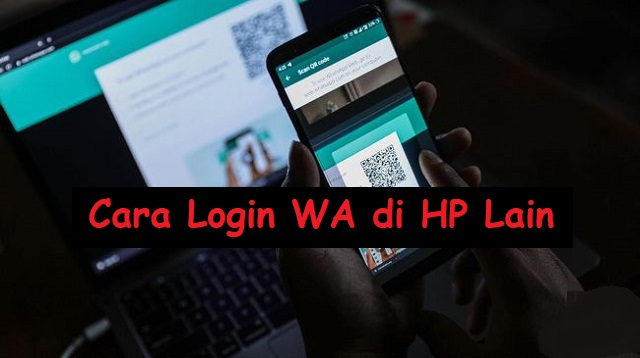
Jakarta, Virenial.com – Login WhatsApp pada 2 perangkat berbeda apakah bisa? Tentu saja bisa, anda bisa menggunakan 1 akun yang sama pada dua perangkat yang berbeda.
Bagi anda yang menggunakan beberapa gadget, tentu akan lebih praktis sehingga tidak perlu Login setiap kali menggunakan gadget yang berbeda.
Jadi anda bisa menggunakan WhatsApp di Laptop atau PC dan aplikasi WhatsApp di Smartphone secara bersamaan.
Apabila menggunakan WhatsApp Web Apk, anda hanya bisa Login menggunakan satu akun saja! Namun menggunakan cara mudah ini akun anda bisa dipakai pada beberapa perangkat.
Anda bisa terus simak langkah-langkah mudah yang bisa dilakukan untuk mengkatifkan satu akun WA dibanyak perangkat sekaligus.
Tanpa banyak basa-basi lagi, langsung saja simak beberapa cara login WA di HP lain yang kami bagikan dibawah ini. Simak sampai selesai yaa!
Cara Login WA di HP Lain iPhone
Dibawah ini adalah langkah-langkah cara login WA di HP lain (iPhone) yang perlu diketahui dan bisa diikuti sebagai panduan yaitu sebagai berikut:
- Pertama, bukalah aplikasi WhatsApp di perangkat iPhone anda.
- Selanjutnya, pastikan iPhone terhubung dengan jaringan internet.
- Lalu, masuk ke browser pada PC, Laptop, Tablet atau Smartphone anda dan bukanlah laman berikut (https://web.whatsapp.com/).
- Kemudian, buka menu “Pengaturan” pada bagian kanan bawah layar iPhone dan pilih “WhatsApp Web atau Dekstop”.
- Lalu, pada layar iPhone akan muncul tombol “Tautkan Perangkat” dan klik tombol.
- Silahkan pindai Barcode yang muncul pada browser PC, Laptop atau Tablet.
- Setelah itu, WhatsApp akan secara otomatis aktif pada dua perangkat secara bersamaan.
Catatan:
Selain menggunakan browser, anda juga dapat mengunduh WhatsApp Web Apk melalui situs resminya.
Cara Login WA di HP Lain Android
Langsung saja, dibawah ini adalah langkah-langkah dari cara login WA di Hp lain (Android) yang bisa dijadikan panduan! Detailnya yaitu sebagai berikut:
- Pertama, buka aplikasi WhatsApp di perangkat anda dan pastikan Smartphone sudah terhubung dengan jaringan internet.
- Selanjutnya, masuk ke browser pada PC, Laptop, Tablet atau Smartphone anda dan kunjungi laman (https://web.whatsapp.com/).
- Setelah itu, pilih ikon titik tiga yang ada di pojok kanan atas layar HP.
- Kemudian, pilih “WhatsApp Web” dan pada layar HP akan muncul tombol “Tautkan Perangkat”.
- Tekan tombol dan pindai kode Barcode yang muncul pada browser PC, Laptop atau Tablet anda.
- Lalu, WhatsApp secara otomatis akan aktif pada 2 perangkat secara bersamaan.
Cara Login WA di HP Lain Menggunakan W Dual Messenger
Bagi anda yang menggunakan perangkat Android bisa menggunakan bantuan aplikasi Thrid-Party supaya bisa menggunakan 1 akun WA di HP berbeda.
Perlu diperhatikan bahwa penggunaan aplikasi W Dual Messenger ini jangan sampai disalahgunakan untuk hal-hal negatif atau penyadapan lainnya.
Dibawah ini adalah langkah-langkah cara Login WA di HP lain menggunakan aplikasi W Dual Messenger yaitu sebagai berikut:
- Pertama, download aplikasi W Dual Messenger di Google Play Store atau langsung klik link berikut (Download Aplikasi W Dual Messenger Play Store).
- Berikutnya, tekan “Multi Messenger” pada halaman awal aplikasi.
- Kemudian klik Next sampai muncul “Start Using”.
- Silahkan pilih menu WhatsApp Web pada WA di HP pertama dan Scan Bardcode pada HP kedua.
- Apabila berhasil, maka WhatsApp anda akan muncul di HP kedua dengan tampilan serupa di HP pertama.
Cara Login WA di HP Lain Menggunakan WA Clone App
Anda juga dapat memanfaatkan aplikasi WhatsApp Clone yang dapat diunduh melalui Google Play Store.
Mirip dengan W Dual Messenger, cara memindahkan WhatsApp anda cukup mudah bukan?
Dibawah ini adalah langkah-langkah cara login WA di HP lain menggunakan aplikasi WA Clone App yaitu sebagai berikut:
- Pertama, download dan install aplikasi WA Clone App di perangkat anda.
- Setelah itu, buka aplikasi WhatsApp di perangkat pertama.
- Kemudian, buka aplikasi WA Clone App di HP kedua dan anda akan melihat kode QR pada layar awal.
- Silahkan pindai QR layaknya anda menggunakan WhatsApp Web.
- Nantinya, akan WhatsApp anda akan di sinkronkan secara langsung.
Cara Login WA di HP Lain Menggunakan WhatScan
Aplikasi berikutnya yang dapat anda coba adalah aplikasi WhatScan, aplikasi ini dapat anda download di Google Play Store untuk pengguna Android dan App Store untuk iOS/iPhone.
Tentunya anda harus mengunduh aplikasi ini pada HP kedua sebelum mengikuti setiap tahapan yang akan kami bagikan.
Adapun langkah-langkah cara login WA di HP lain menggunakan aplikasi WhatScan yaitu sebagai berikut:
- Pertama, download aplikasi WhatScan melalui link berikut (Download Aplikasi WhatScan Play Store).
- Selanjutnya, pada halaman utama silahkan pilih “Chats > Menu > WhatsApp Web dan akan muncul kode QR di layar Smartphone anda.
- Bukalah WhatsApp di HP pertama anda dan tekan opsi “WhatsApp Web”.
- Setelah itu, silahkan scan Kode QR dan WhatsApp anda akan muncul pada HP kedua.
Cara Login WA di HP Lain Menggunakan WhatsApp Web
Untuk cara menggunakan 1 akun di 2 HP berbeda yaitu dengan menggunakan aplikasi WhatsApp Web, pada dasarnya WA Web adalah aplikasi ekstensi WA yang bisa digunakan pada Komputer.
Selain PC atau Laptop, WhatsApp web ternyata juga bisa digunakan pada HP! Hal ini bermanfaat bagi anda yang ingin menggunakan 1 nomor untuk 2 WhatsApp.
Adapun langkah-langkah dari cara Login WA di HP lain menggunakan WhatsApp Web yaitu sebagai berikut:
- Pertama, download dan install aplikasi WhatsApp Web di HP kedua yang akan dipakai.
- Berikutnya, buka aplikasi WhatsApp di HP atau perangkat pertama.
- Setelah itu, tekan ikon titik tiga pada kanan atas aplikasi WhatsApp dan pilih menu “WhatsApp Web”.
- Silahkan pindai atau Scan Barcode dengan mengarahkan Smartphone utama anda ke HP kedua.
- Setelah Scan berhasil, anda dapat membuka WhatsApp di HP berbeda.
Informasi Penting : Menggunakan WhatsApp Web di Smartphone dan dihubungkan dengan perangkat lain yang anda miliki memang praktis dan nyaman.
Akan tetapi jika anda menggunakan perangkat yang bukan milik pribadi, maka jangan lupa untuk selalu melakukan Logout setelah tidak digunakan!
Misalnya kalau anda ingin Login akun WhatsApp di PC kantor, biasakan untuk mengeluarkannya sebelum pulang kerja.
Sebagai informasi tambahan, perlu diketahui bahwa hal ini dilakukan oleh perusahaan besutan Meta untuk meningkatkan pengalaman penggunaan dalam melakukan aktivitas messanging antar pengguna.
Selain itu juga mendukung para konsumen untuk melakukan kegiatan administrasi menggunakan satu nomor WhatsApp.
Hal ini akan sangat membantu keperluan Broadcasting informasi dan pelayanan terutama pelayanan publik dan komersil.
Karena WhatsApp adalah media sosial paling sering digunakan banyak orang, maka akan lebih praktis kalau anda dapat menggunakan 1 akun WhatsApp pada 2 perangkat lain.
Kalau bermanfaat, anda bisa membagikan artikel ini kepada teman, saudara atau kerabat lainnya agar sama-sama mengetahui caranya. Sekian dan semoga bermanfaat.