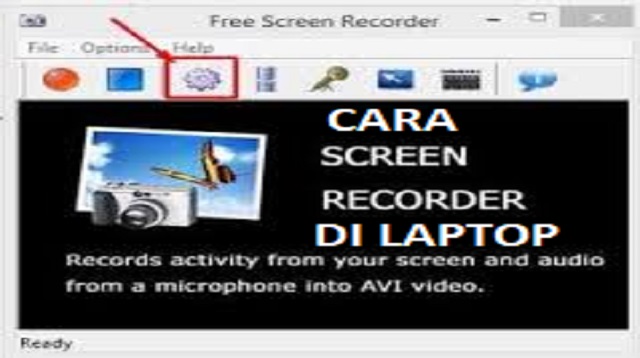
Jakarta, Virenial.com – Seiring perkembangan teknologi, komputer juga terus memberikan fitur-fitur menarik yang banyak salah satunya yaitu merekam layarnya sendiri.
Merekam layar sendiri ini adalah fitur dari aplikasi bawaan yang disematkan oleh beberapa operating system.
Dengan fitur tersebut, tentunya merekam layar di laptop akan lebih mudah sehingga Anda bisa membuat video tutorial.
Selain itu Anda juga bisa mereview sebuah aplikasi atau fitur pada windows bahkan bisa live streaming saat bermain game.
Baca juga : Cara Screenshot di Laptop atau PC
Screen record ini bisa dilakukan langsung pada laptop dengan memanfaatkan fiturnya atau bisa juga menggunakan aplikasi pihak ketiga.
Ulasan mengenai cara screen record di laptop berikut ini bisa Anda simak jika tertarik untuk melakukannya.
Cara Screen Record di Laptop Menggunakan Game Bar di Windows 11
Merekam layar atau screen record menggunakan Game Bar ini hanya bisa dilakukan oleh operating system Windows 11 saja.
Game Bar adalah fitur baru yang dipakai untuk para gamer tetapi bisa juga digunakan untuk merekam layar laptop.
Saat fitur ini diaktifkan, maka kinerja komputer akan lebih optimal.
Adapun cara screen record di laptop menggunakan Game Bar di Windows 10 sebagai berikut :
- Aktifkan fitur Game Bar. Dengan cara mesuk ke menu Settings, pilih Gaming lalu fitur Game Bar dinyalakan.
- Tekan tombol Winkey + G jika sudah aktif. Perintah Winkey ha di sebelah CTRL.
- Kemudian tekanlah tombol Record dengan bentuk bulat.
- Lalu layar PC akan terekm otomatis dan tekan tombol Stop Recording jika sudah selesai.
- File hasil rekaman akan tersimpan di folder Capture di dalam Videos dengan format file .mp4. dan Folder Videos terdapat di folder “This PC”.
Baca juga : Cara Screenshot Laptop ASUS
Cara Screen Record di Laptop Menggunakan Quicktime Player untuk Mac Quicktime
Screen Record juga bisa dilakukan dengan menggunakan aplikasi Quicktime Player dan aplikasinya hanya tersedia di Mac.
Walaupun bisa di unduh serta diinstal di Windows, tetapi jika laptop Anda adalah Mac, maka perekaman layar bisa dilakukan.
Inilah cara screen record di laptop menggunakan Quicktime Player untuk Mac Quicktime :
- Download dan install QuickTime Player melalui link berikut ini, klik disini.
- Bukalah QuickTime Player dan pilih File
- Pilih Rekaman Layar Baru
- Jangan lupa audio dinyalakan, supaya suara ikut terekam oleh Mac Anda.
- Satu sudut tertentu juga bisa direkam oleh aplikasi ini.
- Cara untuk merekam layar di laptop menggunakan QuickTime Player ini termasuk mudah, tetapi format video yang dihasilkan biasanya m4v dengan ukuran yang cukup besar.
Baca Juga : Cara Screenshot Laptop ASUS Dengan Keyboard
Cara Screen Record di Laptop Menggunakan Aplikasi VLC Player
Proses screen record juga bisa dilakukan menggunakan aplikasi perekaman layar dari pihak ketiga selain memanfaatkan aplikasi bawaan, salah satunya VLC Player.
Sedangkan untuk cara screen record di laptop menggunakan aplikasi VLC Player sebagai berikut :
- Download dan install terlebih dahulu aplikasi VLC Player melalui link berikut ini, VLC Player
- Jika sudah terinstal bisa langsung dibuka dan pilih media.
- Pilih Open Capture Device lalu carilah bagian Capture Mode kemudian pilih Dekstop.
- Disebelah tombol Play klik tanda panah ke bawah.
- Pilih Convert dan atur destinasi file rekaman Anda.
- Mulailah perekaman dengan klik Start
- Kemudian klik Stop Recording jika sudah selesai.
Baca Juga : Cara Menginstal Aplikasi di Laptop
Cara Screen Record di Laptop Menggunakan OBS Studio
OBS Studios adalah aplikasi selanjutnya yang bisa digunakan untuk lakukan perekaman layar di laptop.
Aplikasi OBS Studio ini bisa digunakan di Operating System manapun dan aplikasi screen recorder gratis.
Cara screen record di laptop menggunakan OBS Studio seperti ulasan berikut ini :
- Download dan instal aplikasi OBS Studio melalui link berikut ini, download OBS Studios.
- Saat masuk ke tab Audio-Configuration,pilihlah Optimize just for Recording, I Will not be streaming. Itu bertujuan untuk memaksimalkan kualitas video saat screen recording saja.
- Selanjutnya tekan Next dan pilih resolusi sesuai kebutuhan.
- Tekan Next kembali dan pilih Apply kemudian tekan tanda + yang terdapat di aplikasi.
- Pilihlah Display Capture dan berikan nama sesuai selera lalu tekan OK.
- Semua aktifitas di layar laptop akan direkam oleh aplikasi ini setelah menekan OK.
- Lakukan disable preview agar hasil rekaman tidak patah-patah.
- Untuk memulai perekaman tekanlah Start Recording di bawah kolom control di samping kanan bawah.
- Kembalilah ke kolom kontrol dan tekan Stop Recording jika perekaman sudah selesai.
- Video hasil perekaman bisa dilihat dengan membuka folder Videos di This PC.
Baca juga : Cara Mengubah Format Video di Android dan Laptop
Cara Screen Record di Laptop Menggunakan Aplikasi Screenpresso
Screenpresso adalah salah satu aplikasi screen record yang paling banyak digunakan.
Karena keunggulannya yang bisa merekan audio dan webcam bersamaan dengan layar, sehingga cocok untuk Youtuber.
Hasil rekaman sebelumnya juga bisa dilihat lagi dengan memanfaatkan fitur Quick Acces dan bisa dibagikan langsung ke beberapa media sosial.
Tetapi aplikasi ini durasi perekamannya terbatas, yaitu maksimal waktunya hanya 3 menit dan watermaknya tidak bisa dihapus untuk versi gartis.
Untuk cara screen record di laptop menggunakan aplikasi Sreenpresso sebagai berikut :
- Download dan instal aplikasi Screenpresso melalui link berikut ini, download Screenpresso.
- Jika berhasil diinstal langsung buka aplikasinya
- Pilih Capture di bagian bawag dan pilih Record Video. Maka video akan terekan secara otomatis.
Dengan mengetahui cara-cara untuk screen record, tentu Anda bisa berkreasi dan melakukan banyak hal yang bermanfaat.
Asalkan Anda setiap langkah dari masing-masing fitur dan aplikasi anda perhatikan dan lakukan dengan benar.
Selain itu berbagai macam video bisa dibuat dan bisa diupload ke beberapa media sosial seperti Youtube, IG, FB dan lainnya. Semoga bermanfaat dan selamat mencoba.