Virenial
  • Login
  • News
  • Tech & Digital
    • Tekno
    • App Review
    • Gaming Central
  • Lifestyle
    • Otomotif
    • Wisata
    • Kuliner
    • Health
    • Entertainment
  • Family & Religi
    • Dunia Bunda
    • Khazanah Islami
  • Economy & Law
    • Bisnis & Finance
    • Pusat Peraturan
  • Sport
  • Forum
No Result
View All Result
  • News
  • Tech & Digital
    • Tekno
    • App Review
    • Gaming Central
  • Lifestyle
    • Otomotif
    • Wisata
    • Kuliner
    • Health
    • Entertainment
  • Family & Religi
    • Dunia Bunda
    • Khazanah Islami
  • Economy & Law
    • Bisnis & Finance
    • Pusat Peraturan
  • Sport
  • Forum
No Result
View All Result
Virenial
No Result
View All Result
Home Teknologi

Cara Ganti Background Foto di Laptop Dengan Microsoft Word

by Nazar Pratama
Minggu, 25 Januari 2026, 01:51
Cara Daftar Edmodo di HP

Jakarta, Virenial.com – Sering kali ketika melamar pekerjaan atau mendaftar sekolah dibutuhkan pasa foto sebagai salah satu dokumen penting dan syarat pendaftaran.

Kalau dulu anda harus datang ke studio untuk mencetak foto sesuai dengan ketentuan, sekarang anda dapat melakukannya sendiri dirumah.

Hanya dengan menggunakan kamera Smartphone, anda bisa mendapatkan hasil foto dengan kualitas tinggi.

Akan tetapi, jangan lupa mengganti Background fotonya, yaa!

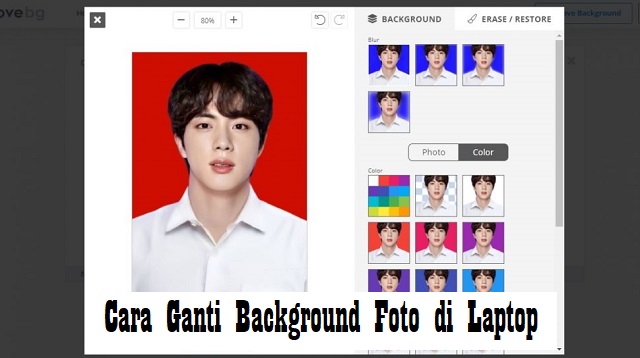
Cara menggantinya background foto di Laptop dapat dilakukan dengan mudah dan tanpa memasang aplikasi tertentu.

Anda hanya perlu memanfaatkan Software bawaan yang sudah ada di Laptop.

Untuk lebih jelasnya, simak terus ulasan cara ganti background foto di Laptop dalam ulasan dibawah ini, Simak sampai selesai yaa!

Cara Ganti Background Foto di Laptop Dengan Microsoft Word

Seperti yang sudah kami jelaskan sedikit diatas, anda dapat mengganti Background foto di Laptop tanpa menggunakan aplikasi yang harus di install terlebih dulu.

Mengganti Background pas foto biasanya dilakukan menggunakan Software penyunting gambar seperti Adobe Photoshop.

Mengganti background pas foto juga dapat dilakukan secara online, yaitu melalui situs-situs yang menyediakan layanan tersebut.

Tapi ternyata, Software yang bisa dipakai untuk mengetik yaitu Microsoft Word juga dapat digunakan untuk mengganti background pas foto.

BacaJuga :

Download WhatsApp Transparan Mod Apk 2026 Gratis

Build Roger Tersakit 2026 Terkuat Top Global

Build Saber Tersakit di Dunia Sekali Ulti Mati 2026

2 Cara Backup Mikrotik, Mudah dan Cepat

Cara Gestun Lazada Paylater Sendiri, Mudah dan Cepat

Caranya juga cukup mudah, berikut ini langkah-langkah cara ganti background foto di Laptop dengan Microsoft Word yang dapat anda coba.

Langkah 1: Masukkan Foto

Hal pertama yang harus anda lakukan adalah membuka Microsoft Word dan masukkan foto yang akan anda edit.

  • Klik tab “Format” dan pastikan anda sudah meletakkan foto pada posisi yang sesuai.
  • Kemudian pilih opsi “Position” dan pilih “Position in Top Center”, lalu klik “Bring Forward”.

Langkah 2: Menghapus Background

Setelah itu tekan opsi “Remove Background” pada tab “Format”, sesuaikan titik background yang ingin dihapus dan pastikan semuanya sudah berwarna magenta.

Langkah 3: Merapikan Area yang akan Dihapus

Kalau pada area belum terseleksi, anda dapat menyeleksinya secara menual dengan menggunakan Tools Mark Areas to Keep dan Mark Areas to Remove.

Arahkan pointer ke gambar yang ingin anda simpan dengan Tools Mark Areas to Keep.

Sedangkan Mark Areas to Remove digunakan untuk menandai area yang ingin dihapus, silahkan klik Keep Changes di tab Background Removal.

Langkah 4: Memberikan Warna Background

Kalau background sudah hilang, anda bisa langsung memberikan warna baru, caranya dengan pilih “Insert” dan klik “Shape” dan pilih “Rectangle”.

Kemudian arahkan pada lembar kerja dan masukkn Rectangle yang sudah dipilih.

Jangan lupa untuk tentukan warna yang diinginkan pada bagian Shpe Styles, lalu satukan dengan foto yang sudah diedit.

Itulah beberapa tahapan yang harus anda ikuti jika ingin mengganti Background foto menggunakan Laptop di Microsoft Word.

Hasil foto yang anda edit menggunakan M.Word akan tersimpan dalam bentuk JPG, jadi jangan takut mendapatkan hasil yang kurang bagus.

Dengan mengetahui cara edit atau ganti background foto menggunakan Laptop, anda tak perlu lagi mendatangi studio karena sudah bisa melakukannya sendiri. Sekian dan semoga bermanfaat.

ShareTweetShareSend

Related Posts

Cara Menggunakan Get Contact

Download WhatsApp Transparan Mod Apk 2026 Gratis

11 Februari 2026
5 Aplikasi Animasi 2D Android Gratis yang Banyak Digunakan

Build Roger Tersakit 2026 Terkuat Top Global

11 Februari 2026
5 Aplikasi Animasi 2D Android Gratis yang Banyak Digunakan

Build Saber Tersakit di Dunia Sekali Ulti Mati 2026

11 Februari 2026
5 Aplikasi Animasi 2D Android Gratis yang Banyak Digunakan

2 Cara Backup Mikrotik, Mudah dan Cepat

11 Februari 2026
5 Aplikasi Animasi 2D Android Gratis yang Banyak Digunakan

Cara Gestun Lazada Paylater Sendiri, Mudah dan Cepat

11 Februari 2026
5 Aplikasi Animasi 2D Android Gratis yang Banyak Digunakan

Cara Tarik PTK Dapodik 2026, Mudah dan Cepat

11 Februari 2026
Next Post
Cara Daftar Edmodo di HP

Cara Cek Tarif Gojek Tanpa Aplikasi

Tinggalkan Balasan Batalkan balasan

Alamat email Anda tidak akan dipublikasikan. Ruas yang wajib ditandai *

Berita Terbaru

Cara Menggunakan Get Contact

Download WhatsApp Transparan Mod Apk 2026 Gratis

Rabu, 11 Februari 2026, 11:30
5 Aplikasi Animasi 2D Android Gratis yang Banyak Digunakan

Build Roger Tersakit 2026 Terkuat Top Global

Rabu, 11 Februari 2026, 11:28
5 Aplikasi Animasi 2D Android Gratis yang Banyak Digunakan

Build Saber Tersakit di Dunia Sekali Ulti Mati 2026

Rabu, 11 Februari 2026, 11:24
5 Aplikasi Animasi 2D Android Gratis yang Banyak Digunakan

2 Cara Backup Mikrotik, Mudah dan Cepat

Rabu, 11 Februari 2026, 11:23
5 Aplikasi Animasi 2D Android Gratis yang Banyak Digunakan

Cara Gestun Lazada Paylater Sendiri, Mudah dan Cepat

Rabu, 11 Februari 2026, 11:09

Virenial – Media Berita Nasional

Virenial adalah media siber nasional yang menyajikan berita faktual, akurat, dan berimbang mengenai isu nasional dan internasional.

PT Virenial Media
Gedung Virenial Group
Jl. DR Sujono
Jakarta Pusat, Jakarta – 10110
Email: redaksi@virenial.com

© 2019-2026 Virenial

Informasi

Tentang Kami
Redaksi
Kontak
Kebijakan Privasi
Disclaimer
Pedoman Media Siber
Kode Etik Jurnalistik
Hak Jawab
Koreksi Berita
Iklan & Kerja Sama
Sitemap

Virenial Network

  • Virenial News
  • Sport News
  • Celeb Update
  • Tekno Updates
  • Review APK
  • Gaming World
  • GamePS Zone
  • Otomotif Center
  • Travel Guide
  • Food & Recipe
  • Bunda & Kids
  • Pusat Peraturan
  • Bisnis & Karir
  • Health Tips
  • Khazanah
  • Forum Diskusi
No Result
View All Result
  • News
  • Tech & Digital
    • Tekno
    • App Review
    • Gaming Central
  • Lifestyle
    • Otomotif
    • Wisata
    • Kuliner
    • Health
    • Entertainment
  • Family & Religi
    • Dunia Bunda
    • Khazanah Islami
  • Economy & Law
    • Bisnis & Finance
    • Pusat Peraturan
  • Sport
  • Forum
  • Login

Welcome Back!

Login to your account below

Forgotten Password?

Retrieve your password

Please enter your username or email address to reset your password.

Log In
Are you sure want to unlock this post?
Unlock left : 0
Are you sure want to cancel subscription?