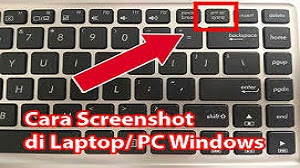
Jakarta, Virenial.com – Tidak hanya di ponsel pintar saja yang bisa melakukan screenshot, ternyata di laptop atau PC Anda juga bisa melakukan screenshot.
Namun sayangnya, masih banyak orang yang tidak mengetahui jika laptop/PC juga bisa melakukannya bahkan laptop/PC sudah menyimpan fitur screnshoot sejak windows vita keluar.
Oleh karena itu, yuk simak cara screenshot di Laptop/PC tanpa aplikasi berikut ini.
Pada bahasan kita kali ini ada juga yang menanyakan cara screenshot di laptop asus, cara screenshot di laptop windows 10, cara screenshot di laptop windows 7.
Cara screenshot di laptop lenovo, cara screenshot di laptop dell, cara screenshot di laptop acer, dan cara screenshot di laptop toshiba.
Berikut cara screenshot di laptop atau PC tanpa aplikasi.
Cara Screenshot di Laptop atau PC Menggunakan Perintah Print Screen
Cara pertama yaitu cara screenshot di laptop atau PC menggunakan perintah print screen, bagi Ana yang tidak tahu cara nya.
Baca juga : Cara Menginstal Aplikasi di Laptop
Simak penjelasan berikut ini.
- Buka tampilan layar yang akan Anda printscreen.
- Kemudian klik tombol Prt Sc SysRq yang ada pada keyboard Anda.
- Buka software “Paint”.
- Setelah itu klik “Paste” atau tekan tombol “Ctrl” bersamaan dengan tombol huruf “V”.
- Maka hasil print screen akan ditampilkan.
- Geser kotak kecil yang ada di pinggir gambar untuk memotong bagian yang tidak ingin di simpan.
- Setelah selesai klik tombol menu utama.
- Klik “Save”.
- Pilih tempat penyimpanan gambar yang Anda inginkan.
- Pilih format JPEG.
- Berikan nama file sesuai dengan yang Anda inginkan.
- Lalu klik lagi “Save” lagi.
- Hasil print screen sudah bisa Anda lihat di folder yang Anda pilih sebelumnya.
Cara Screenshot di Laptop atau PC Menggunakan Fast Access Tombol Alt + Prt Sc SysRq
Cara kedua yang bisa Anda gunakan yaitu dengan tombol alt + Prt Sc SysRq.
Berikut simak tutorial cara screenshot di laptop atau PC menggunakan fast accses tombol alt + Prt Sc SysRq.
- Tekan tombol “Alt” bersamaan dengan tombol “Ptr Sc SysRq”.
- Setelah itu buka software “Paint” di laptop/PC Anda.
- Kemudian tekan tombol “Ctrl” dan tombol huruf “V” bersamaan.
- Lalu akan muncul hasil screenshot.
- Setelah itu klik “Ctrl” bersamaan dengan menekan tombol huruf “S”.
- Pilih folder untuk menyimpan file screenshot.
- Ketik nama file.
- Lalu pilih format JPEG.
- Kemudian klik “Save”.
- Selesai.
Cara Screenshot di Laptop atau PC Menggunakan Fast Access Windows + Ptr Sc SysRq
Bagi Anda yang ingin melakukan screenshot pada laptop/PC Anda tetapi tidak tahu caranya.
Baca juga : Cara Memindahkan Foto dari HP ke Laptop
Anda bisa menggunakan cara ketiga ini, berikut cara screenshot di laptop atau PC mengggunakan fast accses windows + Ptr Sc SysRq.
- Tekan tombol logo windows dan tombol Prt Sc SysRq secara bersamaan.
- Setelah itu tampilan layar akan mengeluarkan flash, yang tandanya screenshot berhasil dilakukan.
- Untuk cara melihat hasil screenshot di laptop Anda bisa mencari folder picture di drive C laptop/PC Anda.
Cara Screenshot di Laptop atau PC Menggunakan Software Snipping Tool
Terakhir yaitu cara screenshot di laptop atau PC menggunakan software snipping tool, bagi Anda yang belum tahu cara melakukan screenshot dengan menggunakan cara ini.
Simak berikut tutorialnya.
- Klik icon windows di bagian pojok kiri bawah.
- Kemudian klik “All Programs”.
- Lalu klik “Windows Accessories”.
- Double klik software “Snipping Tool”.
- Di sebelah pilihan “New” ada tombol panah ke bawah, maka akan muncul beberapa pilihan yaitu:
1. Free-form snip untuk screenshot area yang Anda inginkan dengan garis bebas
2. Rectangular snip untuk screenshot area dengan luas area berbentuk persegi panjang
- Window snip untuk screenshot area jendela tampilan saja tanpa taskbar.
- Full screen snip untuk screenshot semua area tanpa terpotong.
- Setelah memilih tool yang Anda inginkan, klik “New”.
- Lalu block halaman Laptop/PC yang akan Anda sceenshoot.
- Dengan menggunakan mouse, klik ujung area yang ingin Anda screenshot lalu geser hingga mem-block area yang akan di screenshot.
- Kemudian akan muncul jendela perintah baru yang menampilkan hasil screenshot.
- Klik “Save”.
- Beri nama file yang sesuai dan pilih format yang akan Anda gunakan seperti PNG atau JPEG.
- Atur lokasi penyimpanan file di tempat yang Anda inginkan.
- Klik “Save”.
Laptop/PC sebenarnya sudah dibekali oleh fitur screenshot bahkan software screenshot sendiri tanpa Anda harus repot-repot mencari software screenshot.
Screenshot biasa digunakan untuk menyimpan hasil ataupun informasi yang akan digunakan sebagai pembanding file.
Itulah ulasan cara screenshot di laptop atau PC yang dapat Anda lakukan dengan menggunakan cara yang menurut Anda mudah dari ke empat tutorial yang sudah kami berikan di atas.
Caranya tentu sangat mudah, simpel dan tidak memakan waktu banyak.
Anda bisa menggunakan salah satu cara yang di atas. Jika sewaktu-waktu Anda harus screenshot layar laptop/PC Anda.
Itulah keseluruhan bahasan kita pada artikel kali ini mengenai cara screenshot di laptop atau pc tanpa aplikasi. Semoga bermanfaat dan selamat mencoba.