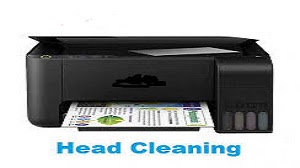
Jakarta, Virenial – Pernahkah Anda mendapati hasil cetakan dengan printer tampak putus-putus?
Hal ini bisa disebabkan karena tinta dalam cartridge mampet sehingga tidak bekerja dengan optimal.
Anda perlu melakukan head cleaning printer, yaitu pada bagian cartridge dan lakukanlah juga pengecekan pada nozzle agar tinta bisa berfungsi normal.
Dengan demikian, hasil cetakan pun akan sesuai dengan keinginan. Tentunya, Anda tidak ingin membuang-buang tinta begitu saja bukan?
Cara untuk cleaning printer bisa dilakukan sendiri dan dengan mudah usahakan untuk rutin melakukan cleaning agar kondisi printer tetap baik.
Baca juga : Cara Menggunakan Camera Canon
Untuk lebih jelasnya silahkan simak ulasan berikut ini tentang cara cleaning printer.
Cara Cleaning Printer Merk Canon
Salah satu permasalahan saat hendak mencetak dokumen adalah tinta printer tidak keluar dengan lancar.
Anda perlu melihat pada bagian cartridge, tinta warna apa yang mampet.
Misalnya tinta hitam mampet sedangkan warna lainnya lancar, maka Anda cukup melakukan cleaning.
Namun,berbeda jika tinta printer seluruhnya tidak keluar.
Solusi terbaik adalah memilih menu Deep Cleaning agar printer tidak mengalami kerusakan lebih lanjut.
Perbedaan keduanya terletak pada kadar pembersihan dan sesuai dengan namanya, deep cleaning memiliki kadar pembersihan yang lebih dalam.
Berikut cara cleaning printer merk Canon yang bisa Anda coba lakukan:
- Pastikan printer dalam keadaan ON.
- Pada tampilan menu di desktop, pilih Devices and Printer.
- Akan muncul pilihan printer yang sedang atau pernah terhubung dengan perangkat, silahkan pilih yang ingin Anda cleaning.
- Klik kanan, lalu pilih menu Printer Properties.
- Klik bagian Maintenance lalu Cleaning/Deep Cleaning, tentukan sesuai kadar pembersihan yang dibutuhkan printer Anda.
- Cara menentukannya bisa dengan melihat hasil cetak printer. Jika hasilnya error yang tidak terlalu parah, sebaiknya memilih Cleaning. Namun, jika hasilnya cukup rusak parah, saatnya melakukan Deep Cleaning.
- Pilih warna tinta yang ingin Anda cleaning, bisa seluruh warna atau hanya warna hitam.
- Tunggu sampai cleaning selesai diproses, kemudian klik Print Check Pattern. Menu ini dipilih untuk mengetahui hasil cetak printer, apakah warnanya sudah normal atau tidak.
- Jika ternyata hasilnya bagus, Anda bisa menekan Cancel.
Baca juga : Cara Memperbaiki Speaker Aktif Tidak Ada Suara
Cara Cleaning Printer Merk Epson
Pada dasarnya, langkah-langkah yang dilakukan hampir mirip seperti cleaning printer Canon namun terdapat beberapa perbedaan yang harus diperhatikan.
Adapun cara cleaning printer merk Epson sebagai berikut:
- Pilih menu Windows pada desktop, lalu klik Devices and Printer.
- Pilih printer yang akan dilakukan proses pembersihan dengan klik kanan.
- Klik Printing Preferences, lalu tab Maintenance.
- Pada pilihan menu tersebut, pilih Head Cleaning.
- Akan muncul tab informasi bahwa Anda akan melakukan cleaning, langsung klik Start saja.
- Tunggu proses cleaning sampai selesai.
- Perlu diperhatikan, pastikan saat proses ini berlangsung, jangan mematikan tombol power printer. Hal ini bisa menyebabkan kerusakan printer yang parah bahkan sampai permanen.
- Saat proses cleaning selesai, akan tersedia opsi Print Nozzle Check Pattern dan Finish. Sebaiknya, klik pilihan Print Nozzle untuk mengetahui apakah tinta printer sudah bisa keluar dengan lancar atau belum.
- Selanjutnya, lihat hasil cetakan printer. Jika hasilnya masih kurang maksimal misalnya terdapat garis-garis, sebaiknya ulangi proses cleaning. Sedangkan jika hasilnya sudah sempurna, cukup klik Finish.
Cara untuk cleaning printer di atas bisa Anda gunakan pada jenis dan merek printer yang lain juga karena caranya hampir sama.
Tetapi tetap dilakukan dengan hati-hati dan carilah info mengenai cara untuk cleaning printer kepada ahlinya.
Karena pada beberapa tipe printer Canon dan Epson, Anda perlu melakukan penyesuaian menu.
Cleaning printer perlu dilakukan sesuai dengan kebutuhan dan jangan secara tiba-tiba menekan tombol OFF saat melakukan pembersihan karena bisa menyebabkan kerusakan pada printer.
Itulah pembahasan pada artikel kami kali ini mengenai cara cleaning Printer. Semoga bermanfaat dan selamat mencoba.