Virenial
  • Berita
  • Bisnis
  • Teknologi
  • Hiburan
  • Olahraga
  • Sains
  • Kesehatan
  • Pendidikan
  • Gaya Hidup
    • Food
    • Travel
    • Otomotif
    • Bunda
    • Properti
    • Pekerjaan
    • Hikmah
  • Login
No Result
View All Result
  • Berita
  • Bisnis
  • Teknologi
  • Hiburan
  • Olahraga
  • Sains
  • Kesehatan
  • Pendidikan
  • Gaya Hidup
    • Food
    • Travel
    • Otomotif
    • Bunda
    • Properti
    • Pekerjaan
    • Hikmah
No Result
View All Result
Virenial
No Result
View All Result
Home Teknologi

Cara Screenshot Resolusi Tinggi di Android Gratis dan Mudah

by Nazar Pratama
Selasa, 30 Desember 2025, 07:36

Cara Screenshot Resolusi Tinggi Android – Kebutuhan masyarakat akan keberadaan Smartphone saat ini sangat penting.

Apalagi dengan hasil Screenshot atau tangkap layar dari Smartphone biasanya terlihat biasa atau tidak jelas.

Untuk menambahkan frame pada hasil Screenshot anda tidak perlu melakukannya secara manual karena terdapat cara yang praktis.

Sebagai pengguna Android sering sekali mendapatkan hasil Screenshot blur atau buram saat dikirim ke media sosial seperti WhatsApp dan lainnya.

Baca Juga : Cara Melihat Rekaman Suara Telepon

Untuk caranya memang sangat mudah, hanya dengan klik tombol “Power dan Volume Up” maka sudah bisa menyimpan tampilan layar ponsel.

Namun, untuk meningkatkan resolusi gambar hasil Screenshot anda memerlukan aplikasi tambahan seperti aplikasi Photoshop atau sejenisnya.

Cara Screenshot Resolusi Tinggi Android
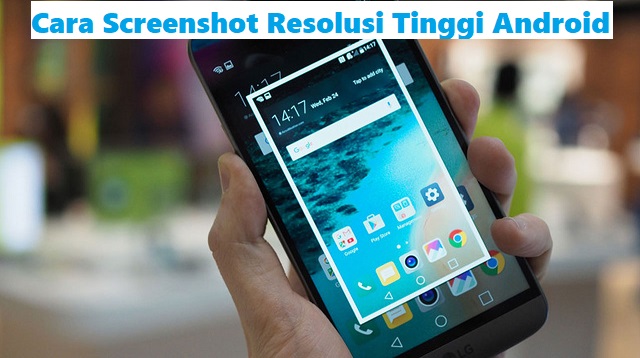
Cara Screenshot Resolusi Tinggi Android

Nah, pada artikel kali ini kita akan membahas mengenai bagaimana cara Screenshot resolusi tinggi Android, oleh karena itu tetap simak ulasan ini hingga akhir.

1. Cara Screenshot Resolusi Tinggi Android dengan Adobe Photoshop Express

Besar resolusi gambar Screenshot yang dihasilkan oleh HP Android beragam tergantung dari resolusi piksel layar ponsel.

Salah satu yang bisa anda gunakan untuk mendapatkan kualitas gambar Screenshot resolusi tinggi yaitu dengan Adobe Photoshop Express.

Selain terdapat pada PC Adobe Photoshop Express juga tersedia bagi pengguna Android dengan penggunaan yang sangat mudah.

Nah, untuk lebih jelasnya berikut langkah-langkah cara Screenshot resolusi tinggi Android dengan Adobe Photoshop Express:

  • Langkah pertama, silahkan anda download terlebih dahulu aplikasi Adobe Photoshop Express melalui link berikut (Download Aplikasi Adobe Photoshop Express).
  • Selanjutnya, jika sudah di install buka dan jalankan aplikasi Adobe Photoshop Express.
  • Lalu cari dan pilih gambar hasil Screenshot blur yang ingin anda edit agar jernih.
  • Kemudian klik menu “Tools” lalu pilih opsi “Sharpen“.
  • Lalu geser tingkat Sharpen secara maksimal hingga 150.
  • Untuk mendapatkan hasil gambar yang lebih jernih, gunakan juga fitur “Auto Enhance”.
  • Selesai.
Baca Juga : Cara Melacak No HP dengan Termux

2. Cara Screenshot Resolusi Tinggi Android dengan Fix Photo Blur

Cara Screenshot resolusi tinggi Android selanjutnya yaitu dengan menggunakan aplikasi Fix Photo Blur.

Aplikasi ini terbilang sangat ringan karena tidak memiliki banyak fitur seperti aplikasi Adobe Photoshop Express.

Namun, aplikasi Fix Photo Blur ini mampu memperjelas gambar hasil Screenshot Android dengan mudah dan cepat.

Untuk lebih jelasnya berikut langkah-langkahnya dibawah ini:

  • Langkah pertama, silahkan anda download terlebih dahulu aplikasi Fix Photo Blur melalui link berikut (Download Aplikasi Fix Photo Blur).
  • Jika sudah menginstall, buka aplikasi Fix Photo Blur lalu klik “Open” untuk mengedit gambar hasil Screenshot yang blur.
  • Terdapat beberapa tools yang bisa anda gunakan seperti Fix Blur, Details, Focus, dan Fix Noise.
  • Anda tinggal memilih sesuai dengan keinginan anda untuk mendapatkan hasil gambar yang jelas dan jernih.
  • Selesai.
Baca Juga : Cara Instal Python di Termux

Jika anda ingin meningkatkan kualitas Screenshot resolusi tinggi pada HP Android anda bisa mencoba tips yang telah kami berikan.

Dua aplikasi foto editor diatas akan mengatasi tulisan atau gambar yang buram dengan kualitas resolusi yang tinggi.

Sebenarnya masih terdapat beberapa aplikasi edit foto Android yang bisa anda gunakan yang bisa anda unduh melalui Play Store.

Jika informasi ini bermanfaat untuk anda, jangan lupa untuk dibagikan kepada teman atau kerabat anda.

Demikian informasi yang dapat kami bagikan kepada anda mengenai cara Screenshot resolusi tinggi Android pada artikel kali ini. Semoga bermanfaat dan selamat mencoba.


BacaJuga :

Cara Membuat Voice Note di Status WhatsApp

Cara Menggunakan Kode Bio FF Sinyal 999+ Merah

20+ Contoh Bio Instagram yang Menarik Followers

Cara Mengganti Nama Facebook Sebelum 60 Hari

Download Config Bundle Ruok FF

Cara Screenshot Resolusi Tinggi Android – Kebutuhan masyarakat akan keberadaan Smartphone saat ini sangat penting.

Apalagi dengan hasil Screenshot atau tangkap layar dari Smartphone biasanya terlihat biasa atau tidak jelas.

Untuk menambahkan frame pada hasil Screenshot anda tidak perlu melakukannya secara manual karena terdapat cara yang praktis.

Sebagai pengguna Android sering sekali mendapatkan hasil Screenshot blur atau buram saat dikirim ke media sosial seperti WhatsApp dan lainnya.

Baca Juga : Cara Melihat Rekaman Suara Telepon

Untuk caranya memang sangat mudah, hanya dengan klik tombol “Power dan Volume Up” maka sudah bisa menyimpan tampilan layar ponsel.

Namun, untuk meningkatkan resolusi gambar hasil Screenshot anda memerlukan aplikasi tambahan seperti aplikasi Photoshop atau sejenisnya.

Cara Screenshot Resolusi Tinggi Android

Cara Screenshot Resolusi Tinggi Android

Nah, pada artikel kali ini kita akan membahas mengenai bagaimana cara Screenshot resolusi tinggi Android, oleh karena itu tetap simak ulasan ini hingga akhir.

1. Cara Screenshot Resolusi Tinggi Android dengan Adobe Photoshop Express

Besar resolusi gambar Screenshot yang dihasilkan oleh HP Android beragam tergantung dari resolusi piksel layar ponsel.

Salah satu yang bisa anda gunakan untuk mendapatkan kualitas gambar Screenshot resolusi tinggi yaitu dengan Adobe Photoshop Express.

Selain terdapat pada PC Adobe Photoshop Express juga tersedia bagi pengguna Android dengan penggunaan yang sangat mudah.

Nah, untuk lebih jelasnya berikut langkah-langkah cara Screenshot resolusi tinggi Android dengan Adobe Photoshop Express:

  • Langkah pertama, silahkan anda download terlebih dahulu aplikasi Adobe Photoshop Express melalui link berikut (Download Aplikasi Adobe Photoshop Express).
  • Selanjutnya, jika sudah di install buka dan jalankan aplikasi Adobe Photoshop Express.
  • Lalu cari dan pilih gambar hasil Screenshot blur yang ingin anda edit agar jernih.
  • Kemudian klik menu “Tools” lalu pilih opsi “Sharpen“.
  • Lalu geser tingkat Sharpen secara maksimal hingga 150.
  • Untuk mendapatkan hasil gambar yang lebih jernih, gunakan juga fitur “Auto Enhance”.
  • Selesai.
Baca Juga : Cara Melacak No HP dengan Termux

2. Cara Screenshot Resolusi Tinggi Android dengan Fix Photo Blur

Cara Screenshot resolusi tinggi Android selanjutnya yaitu dengan menggunakan aplikasi Fix Photo Blur.

Aplikasi ini terbilang sangat ringan karena tidak memiliki banyak fitur seperti aplikasi Adobe Photoshop Express.

Namun, aplikasi Fix Photo Blur ini mampu memperjelas gambar hasil Screenshot Android dengan mudah dan cepat.

Untuk lebih jelasnya berikut langkah-langkahnya dibawah ini:

  • Langkah pertama, silahkan anda download terlebih dahulu aplikasi Fix Photo Blur melalui link berikut (Download Aplikasi Fix Photo Blur).
  • Jika sudah menginstall, buka aplikasi Fix Photo Blur lalu klik “Open” untuk mengedit gambar hasil Screenshot yang blur.
  • Terdapat beberapa tools yang bisa anda gunakan seperti Fix Blur, Details, Focus, dan Fix Noise.
  • Anda tinggal memilih sesuai dengan keinginan anda untuk mendapatkan hasil gambar yang jelas dan jernih.
  • Selesai.
Baca Juga : Cara Instal Python di Termux

Jika anda ingin meningkatkan kualitas Screenshot resolusi tinggi pada HP Android anda bisa mencoba tips yang telah kami berikan.

Dua aplikasi foto editor diatas akan mengatasi tulisan atau gambar yang buram dengan kualitas resolusi yang tinggi.

Sebenarnya masih terdapat beberapa aplikasi edit foto Android yang bisa anda gunakan yang bisa anda unduh melalui Play Store.

Jika informasi ini bermanfaat untuk anda, jangan lupa untuk dibagikan kepada teman atau kerabat anda.

Demikian informasi yang dapat kami bagikan kepada anda mengenai cara Screenshot resolusi tinggi Android pada artikel kali ini. Semoga bermanfaat dan selamat mencoba.
ShareTweetShareSend

Related Posts

Download Whaff Rewards Apk untuk Android Gratis

Cara Membuat Voice Note di Status WhatsApp

1 Februari 2026
Download Whaff Rewards Apk untuk Android Gratis

Cara Menggunakan Kode Bio FF Sinyal 999+ Merah

1 Februari 2026
Download Whaff Rewards Apk untuk Android Gratis

20+ Contoh Bio Instagram yang Menarik Followers

1 Februari 2026
Download Whaff Rewards Apk untuk Android Gratis

Cara Mengganti Nama Facebook Sebelum 60 Hari

1 Februari 2026
Download Whaff Rewards Apk untuk Android Gratis

Download Config Bundle Ruok FF

1 Februari 2026
Download Whaff Rewards Apk untuk Android Gratis

Cara Mengganti Nama Pengguna di Instagram

1 Februari 2026
Next Post

Lockscreen Password Oppo A5 dan Solusinya

Tinggalkan Balasan Batalkan balasan

Alamat email Anda tidak akan dipublikasikan. Ruas yang wajib ditandai *

Berita Terbaru

Download Whaff Rewards Apk untuk Android Gratis

Cara Membuat Voice Note di Status WhatsApp

Minggu, 1 Februari 2026, 15:10
Download Whaff Rewards Apk untuk Android Gratis

Cara Menggunakan Kode Bio FF Sinyal 999+ Merah

Minggu, 1 Februari 2026, 15:10
Download Whaff Rewards Apk untuk Android Gratis

20+ Contoh Bio Instagram yang Menarik Followers

Minggu, 1 Februari 2026, 15:06
Download Whaff Rewards Apk untuk Android Gratis

Cara Mengganti Nama Facebook Sebelum 60 Hari

Minggu, 1 Februari 2026, 15:03
Download Whaff Rewards Apk untuk Android Gratis

Download Config Bundle Ruok FF

Minggu, 1 Februari 2026, 15:02

Virenial – Media Berita Nasional

Virenial adalah media siber nasional yang menyajikan berita faktual, akurat, dan berimbang mengenai isu nasional dan internasional.

PT Virenial Media
Gedung Virenial Group
Jl. DR Sujono
Jakarta Pusat, Jakarta – 10110
Email: redaksi@virenial.com

© 2019-2026 Virenial

Follow Us

Informasi

Tentang Kami
Redaksi
Kontak
Kebijakan Privasi
Disclaimer
Pedoman Media Siber
Kode Etik Jurnalistik
Hak Jawab
Koreksi Berita
Iklan & Kerja Sama
Sitemap

Kanal Berita

  • Berita
  • Bisnis
  • Teknologi
  • Hiburan
  • Olahraga
  • Sains
  • Kesehatan
  • Pendidikan
  • Female
  • Food
  • Hikmah
  • Karir
  • Otomotif
  • Properti
  • Travel
  • Berita Times
  • Tutorial1001

Sorotan

Breaking News
Pilihan Editor
Trending
No Result
View All Result
  • Berita
  • Bisnis
  • Teknologi
  • Hiburan
  • Olahraga
  • Sains
  • Kesehatan
  • Pendidikan
  • Gaya Hidup
    • Food
    • Travel
    • Otomotif
    • Bunda
    • Properti
    • Pekerjaan
    • Hikmah

© 2024 Virenial

Welcome Back!

Login to your account below

Forgotten Password?

Retrieve your password

Please enter your username or email address to reset your password.

Log In
Are you sure want to unlock this post?
Unlock left : 0
Are you sure want to cancel subscription?