Cara Rekam Layar HP – Saat ini perkembangan teknologi semakin canggih saja dan terus dikembangkan, terutama teknologi yang digunakan pada Hp.
Untuk lebih jelasnya mengenai cara rekam layar Hp, anda bisa simak isi artikel ini sampai selesai.
Cara Rekam Layar HP
1. Cara Rekam Layar HP Android
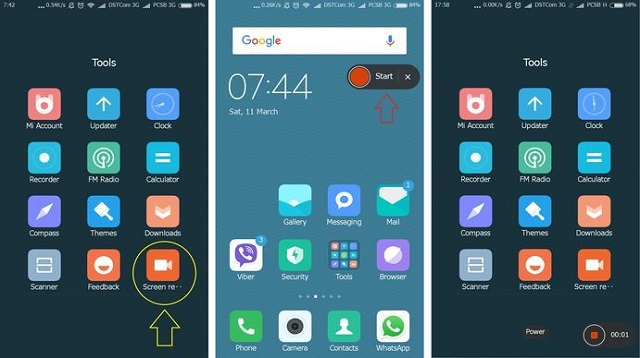 |
| Cara Rekam Layar HP Android |
Sekarang di Hp Android sudah dilengkapi dengan fitur Screen Recorder yang terintegrasi, fitur ini bisa anda gunakan untuk merekam layar Hp anda yang akan menjadi sebuah video.
- Langkah pertama, buka bilah panel dengan cara swipe layar dari atas ke bawah.
- Kemudian pilih opsi dan klik “Screen Recorder” atau “Rekam Layar”.
- Selanjutnya akan muncul tombol melayang pada Hp anda.
- Lalu tekan tombol tersebut untuk mulai merekam layar dan tekan kembali untuk berhenti.
- Video hasil rekam layar akan tersimpan secara otomatis di Galeri hp anda.
2. Cara Rekam Layar HP iPhone
 |
| Cara Rekam Layar HP iPhone |
Sedangkan untuk pengguna iPhone kini juga sudah lebih mudah untuk melakukan rekam layar, karena sudah dilengkapi dengan fitur rekam layar dan tidak perlu lagi menggunakan aplikasi pihak ketiga.
- Langkah pertama, masuk ke menu “Settings”, lalu pilih “Control Center”, lalu pilih “Customize Controls”.
- Kemudian pilih icon plus (+) untuk menambahkan Screen Recorder pada “Control Center”.
- Selanjutnya buka Control Center dengan swipe dari bawah layar.
- Lalu pilih dan tekan Screen Recorder agak lama dan pilih “Microphone”.
- Setelah itu akan muncul bar merah dibagian atas layar sebagai notifikasi sedang merekam.
- Untuk berhenti merekan tekan kembali bar merah tersebut kembali dan pilih Stop.
- Hasil video dari rekam layar akan tersimpan secara otomatis di galeri Hp anda.
3. Cara Rekam Layar HP dengan Aplikasi
 |
| Cara Rekam Layar HP dengan Aplikasi |
Untuk cara rekam layar Hp selanjutnya adalah dengan cara menggunakan aplikasi rekam layar tambahan yang bisa anda unduh langsung di App Store.
- Pertama anda bisa mengunduh aplikasi rekam layar (Xrecorder) pada link yang telah kami bagikan dibawah.
- Setelah aplikasi Xrecorder berhasil di install, anda bisa mengikuti petunjuk yang diarahkan.
- Jika anda ingin memulai untuk merekam layar, anda bisa klik tombol bulat merah yang tersedia.
- Selanjutnya anda bisa klik kembali tombol tersebut jika ingin berhenti merekam.
- Hasil video rekam layar akan tersimpan secara otomatis di galeri Hp anda.
Akhir Kata
Semoga informasi yang kami bagikan diatas tersebut bisa bermanfaat bagi anda yang yang belum mengetahui cara melakukan rekam layar Hp.
Bagi anda yang menggunakan Hp tanpa fitur rekam layar, anda bisa menggunakan cara ketiga yang telah kami bagikan diatas.
Itulah seluruh isi bahasan kami pada artikel kali ini mengenai cara rekam layar HP. Sekian dan semoga bermanfaat.
Cara Rekam Layar HP – Saat ini perkembangan teknologi semakin canggih saja dan terus dikembangkan, terutama teknologi yang digunakan pada Hp.
Untuk lebih jelasnya mengenai cara rekam layar Hp, anda bisa simak isi artikel ini sampai selesai.
Cara Rekam Layar HP
1. Cara Rekam Layar HP Android
|
| Cara Rekam Layar HP Android |
Sekarang di Hp Android sudah dilengkapi dengan fitur Screen Recorder yang terintegrasi, fitur ini bisa anda gunakan untuk merekam layar Hp anda yang akan menjadi sebuah video.
- Langkah pertama, buka bilah panel dengan cara swipe layar dari atas ke bawah.
- Kemudian pilih opsi dan klik “Screen Recorder” atau “Rekam Layar”.
- Selanjutnya akan muncul tombol melayang pada Hp anda.
- Lalu tekan tombol tersebut untuk mulai merekam layar dan tekan kembali untuk berhenti.
- Video hasil rekam layar akan tersimpan secara otomatis di Galeri hp anda.
2. Cara Rekam Layar HP iPhone
|
| Cara Rekam Layar HP iPhone |
Sedangkan untuk pengguna iPhone kini juga sudah lebih mudah untuk melakukan rekam layar, karena sudah dilengkapi dengan fitur rekam layar dan tidak perlu lagi menggunakan aplikasi pihak ketiga.
- Langkah pertama, masuk ke menu “Settings”, lalu pilih “Control Center”, lalu pilih “Customize Controls”.
- Kemudian pilih icon plus (+) untuk menambahkan Screen Recorder pada “Control Center”.
- Selanjutnya buka Control Center dengan swipe dari bawah layar.
- Lalu pilih dan tekan Screen Recorder agak lama dan pilih “Microphone”.
- Setelah itu akan muncul bar merah dibagian atas layar sebagai notifikasi sedang merekam.
- Untuk berhenti merekan tekan kembali bar merah tersebut kembali dan pilih Stop.
- Hasil video dari rekam layar akan tersimpan secara otomatis di galeri Hp anda.
3. Cara Rekam Layar HP dengan Aplikasi
|
| Cara Rekam Layar HP dengan Aplikasi |
Untuk cara rekam layar Hp selanjutnya adalah dengan cara menggunakan aplikasi rekam layar tambahan yang bisa anda unduh langsung di App Store.
- Pertama anda bisa mengunduh aplikasi rekam layar (Xrecorder) pada link yang telah kami bagikan dibawah.
- Setelah aplikasi Xrecorder berhasil di install, anda bisa mengikuti petunjuk yang diarahkan.
- Jika anda ingin memulai untuk merekam layar, anda bisa klik tombol bulat merah yang tersedia.
- Selanjutnya anda bisa klik kembali tombol tersebut jika ingin berhenti merekam.
- Hasil video rekam layar akan tersimpan secara otomatis di galeri Hp anda.
Akhir Kata
Semoga informasi yang kami bagikan diatas tersebut bisa bermanfaat bagi anda yang yang belum mengetahui cara melakukan rekam layar Hp.
Bagi anda yang menggunakan Hp tanpa fitur rekam layar, anda bisa menggunakan cara ketiga yang telah kami bagikan diatas.
Itulah seluruh isi bahasan kami pada artikel kali ini mengenai cara rekam layar HP. Sekian dan semoga bermanfaat.