Virenial
  • Login
  • News
  • Tech & Digital
    • Technology
    • App Review
    • MOD Review
    • PS Game Review
  • Lifestyle
    • Automotive
    • Travelling
    • Culinary
    • Health
    • Entertainment
  • Family & Religi
    • Mom’s World
    • Islamic Treasures
  • Economy & Law
    • Bisnis & Finance
    • Regulatory Center
  • Sport
  • Forum
No Result
View All Result
  • News
  • Tech & Digital
    • Technology
    • App Review
    • MOD Review
    • PS Game Review
  • Lifestyle
    • Automotive
    • Travelling
    • Culinary
    • Health
    • Entertainment
  • Family & Religi
    • Mom’s World
    • Islamic Treasures
  • Economy & Law
    • Bisnis & Finance
    • Regulatory Center
  • Sport
  • Forum
No Result
View All Result
Virenial
No Result
View All Result
Home Teknologi

Cara Membuat Diagram di Word

by Nazar Pratama
Jumat, 6 Februari 2026, 04:36
Cara mengubah PDF ke Word

Jakarta, Virenial.com – Untuk membuat diagram pada word memiliki cara yang berbeda-beda tergantung versi yang ingin anda digunakan.

Dalam Microsoft Word terdapat banyak fitur yang bisa anda manfaatkan untuk berbagai keperluan salah satunya adalah diagram dalam word.

Baca juga : Cara Membuat Grafik di Word

Semakin baru versi yang anda gunakan maka akan semakin banyak fitur yang tersedia pada Microsoft Word anda.

Tujuan adanya grafik pada Microsoft Word adalah untuk mencatat suatu data agar lebih mudah dalam mengamati data tersebut nantinya.

Data-data tersebut biasanya berupa huruf maupun angka yang ditulis dalam tabel sehingga saat melakukan sebuah pengamatan maka akan terlihat mudah.

Cara untuk membuat diagram di word sebenarnya sangat mudah untuk dilakukan karena anda hanya perlu memanfaatkan tab atau menu yang telah disediakan pada monitor.

Namun jika anda masih merasa kebingungan, anda tidak perlu khawatir karena pada artikel kali ini kami akan membahas caranya untuk anda.

Untuk mempermudah pembuatannya anda bisa menggabungkannya dengan Microsoft Word dan Excel.

Caranya anda hanya perlu membuat tabel pada Ms Excel setelah itu anda ubah secara otomatis menjadi diagram.

Baca juga : Cara Mendapatkan Microsoft Office Gratis dan Legal

BacaJuga :

Cara Update iOS Lewat iTunes Mudah

Ini Harga dan Spesifikasi OPPO A1K

15 Link Download APK Penghasil Pulsa Mod Unlimited Gratis

Ini 3 Cara Membuat Tanda Tangan Digital Online Mudah

Ini Cara Mengatasi Jaringan Tidak Muncul di HP Samsung

Untuk mengetahui cara membuat diagram di Word simak pembahasan selengkapnya pada ulasan dibawah ini.

Cara Membuat Diagram di Word Secara Manual

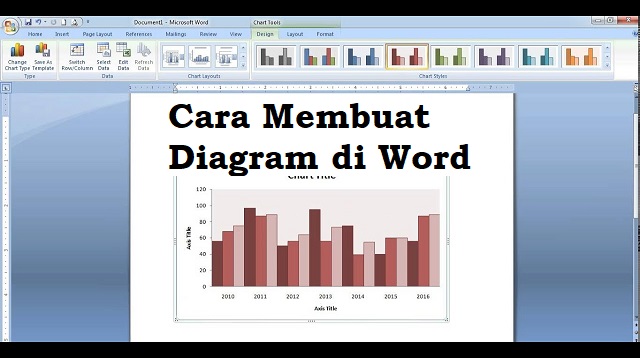
Untuk cara membuat diagram di Word 2010, 2013, 2016 dan office 365, anda bisa simak tutorial pembuatan grafik dan diagram dengan mudah, sebagai berikut:

  • Langkah pertama buka aplikasi Microsoft Word.
  • Klik “Insert” pada menu bar.
  • Lalu klik “Chart“.
  • Pilih “Column“dan tentukan bentuk diagram yang inginkan digunakan pada bagian kanan atas jendela Insert Chart.
  • Klik “OK“.
  • Selanjutnya ubah nama “Judul Kolom” dan “Judul Baris” pada jendela Microsoft Excel.
  • Setelah itu ubah nilai diagram sesuai data.
  • Tutup jendela Ms. Excel.

Baca juga : Cara Membuat Garis di Microsoft Word

Cara Membuat diagram di Word Menggunakan Bantuan Aplikasi Online

Berikut beberapa langkah cara membuat diagram di word menggunakan bantuan aplikasi online, sebagai berikut:

  • Langkah pertama buka website penyedia “Graph Maker“.
  • Sebelumnya buat diagram garis.
  • Jika sudah, eksport ke benyuk gambar.
  • Selanjutnya buak aplikasi Microsoft Word.
  • Lalu pilih “Insert” pada menu bar.
  • Selanjutnya pilih “Image“.
  • Masukkan gambar diagram hasil eksport.

Baca juga : Cara Menghapus Halaman di Word yang Kosong atau di Page Break

Untuk menggunakan cara tersebut anda hanya membutuhkan ketelitian dan bekerja dengan lebih maksimal.

Mengenal Jenis Diagram

Jenis diagram pada Word sendiri sangat beragam, namun kami akan memberitahukan kepada anda jenis diagram yang biasanya digunakan:

  • Diagram Batang, yaitu diagram yang hampir sama dengan diagram kolom yang menggunakan batang horizontal
  • Diagram kolom, yaitu diagram yang menggunakan grafik vertical, diagram jenis ini dapat digunakan untuk berbagai jenis data.
  • Diagram Pie, yaitu diagram yang terdiri dari sebuah potongan lingkaran ,untuk memudahkan pembaca dalam bentuk lingkaran.
  • Diagram Garis, yaitu diagram yang menampilkan beberapa data yang menghubungan titik yang saling berhubungan dengan garis, yang dapat memudahkan pembaca untuk melihat data yang naik turun dari waktu ke waktu
  • Diagram Area, Diagram ini hampir sama dengan diagram garis, diagram Permukaan pada diagram ini memungkinkan anda dapat melihat diagram dalam bentuk 3D , diagram ini sangat cocok untuk data yang berukuran besar.

Baca juga : Cara Membuat Kolom di Microsoft Word

Nah, itulah informasi yang dapat kami bagikan untuk anda mengenai cara membuat diagram dengan mudah dan cepat di Word.

Sebelum mulai mengikuti langkah-langkah cara membuat diagram, pastikan anda sudah mengetahui beberapa jenis diagram.

Dengan mengetahui itu, maka anda bisa dengan mudah membuat ataupun membuka file/data sesuai dengan ukuran file. Semoga bermanfaat dan selamat mencoba.

ShareTweetShareSend

Related Posts

Apakah ShopeePay Berbayar? Ini Ulasan Lengkap Tentang ShopeePay

Cara Update iOS Lewat iTunes Mudah

5 Maret 2026
Ini Cara Beli Koin Dreame Dengan Pulsa

Ini Harga dan Spesifikasi OPPO A1K

5 Maret 2026
Ini Cara Beli Koin Dreame Dengan Pulsa

15 Link Download APK Penghasil Pulsa Mod Unlimited Gratis

5 Maret 2026
Mau Beli LG K92 5G? Ini Harga dan Spesifikasinya

Ini 3 Cara Membuat Tanda Tangan Digital Online Mudah

5 Maret 2026
Ini Cara Beli Koin Dreame Dengan Pulsa

Ini Cara Mengatasi Jaringan Tidak Muncul di HP Samsung

5 Maret 2026
Apakah ShopeePay Berbayar? Ini Ulasan Lengkap Tentang ShopeePay

Begini Cara Membuat Logo di HP Tanpa Aplikasi

5 Maret 2026
Next Post
Cara mengubah PDF ke Word

4 Obat Lose Streak yang Bisa Anda Gunakan

Tinggalkan Balasan Batalkan balasan

Alamat email Anda tidak akan dipublikasikan. Ruas yang wajib ditandai *

Berita Terbaru

Apakah ShopeePay Berbayar? Ini Ulasan Lengkap Tentang ShopeePay

Cara Update iOS Lewat iTunes Mudah

Kamis, 5 Maret 2026, 10:43
Ini Cara Beli Koin Dreame Dengan Pulsa

Ini Harga dan Spesifikasi OPPO A1K

Kamis, 5 Maret 2026, 10:34
Ini Cara Beli Koin Dreame Dengan Pulsa

15 Link Download APK Penghasil Pulsa Mod Unlimited Gratis

Kamis, 5 Maret 2026, 10:34
Ini Cara Beli Koin Dreame Dengan Pulsa

Ini Cara Mengatasi Jaringan Tidak Muncul di HP Samsung

Kamis, 5 Maret 2026, 10:30
Mau Beli LG K92 5G? Ini Harga dan Spesifikasinya

Ini 3 Cara Membuat Tanda Tangan Digital Online Mudah

Kamis, 5 Maret 2026, 10:30

Virenial – Media Berita Nasional

Virenial adalah media siber nasional yang menyajikan berita faktual, akurat, dan berimbang mengenai isu nasional dan internasional.

PT Virenial Media
Gedung Virenial Group
Jl. DR Sujono
Jakarta Pusat, Jakarta – 10110
Email: redaksi@virenial.com

© 2019-2026 Virenial

Informasi

Tentang Kami
Redaksi
Kontak
Kebijakan Privasi
Disclaimer
Pedoman Media Siber
Kode Etik Jurnalistik
Hak Jawab
Koreksi Berita
Iklan & Kerja Sama
Sitemap

Virenial Network

  • News
  • Sport News
  • Entertainment
  • Technology
  • App Review
  • MOD Review
  • PS Game Review
  • Automotive
  • Travelling
  • Culinary
  • Mom’s World
  • Regulatory Center
  • Bisnis & Finance
  • Health
  • Islamic Treasures
  • Discussion Forum
No Result
View All Result
  • News
  • Tech & Digital
    • Technology
    • App Review
    • MOD Review
    • PS Game Review
  • Lifestyle
    • Automotive
    • Travelling
    • Culinary
    • Health
    • Entertainment
  • Family & Religi
    • Mom’s World
    • Islamic Treasures
  • Economy & Law
    • Bisnis & Finance
    • Regulatory Center
  • Sport
  • Forum
  • Login

Welcome Back!

Login to your account below

Forgotten Password?

Retrieve your password

Please enter your username or email address to reset your password.

Log In
Are you sure want to unlock this post?
Unlock left : 0
Are you sure want to cancel subscription?