Jakarta, Virenial.com – Shareit adalah aplikasi transfer file dari Android ke PC atau laptop sehingga proses pengiriman dari Android ke PC menjadi lebih mudah.
Seiring dengan perkembangan zaman teknologi akan menguasai dunia karena manusia akan terus melakukan inovasi yang terus akan dikembangkan salah satunya yaitu Shareit.
Baca Juga : Cara Mengirim Shareit Lewat Bluetooth Tanpa Aplikasi
Shareit adalah aplikasi gratis yang telah menggantikan ketenaran bluetooth pada saat itu.
Shareit berfungsi sebagai transfer file antar perangkat, aplikasi ini lebih cepat dibandingkan dengan menggunakan bluetooth.
Untuk transfer file, Shreit mendukung semua file seperti foto, video, lagu, aplikasi hingga berkas dan lainnya.
Cara kerja aplikasi ini dengan menggunakan teknik nirkabel yang membutuhkan USB, walaupun begitu Shareit tidak memiliki keamanan yang cukup sehingga sering terjadi hack.
Selain itu juga, apliksi ini memiliki Wi-Fi yang ada pada perangkat didalamnya sehingga tidak memerlukan data internet untuk proses transefer file.
Baca Juga : Cara Menghemat Data di HP Android
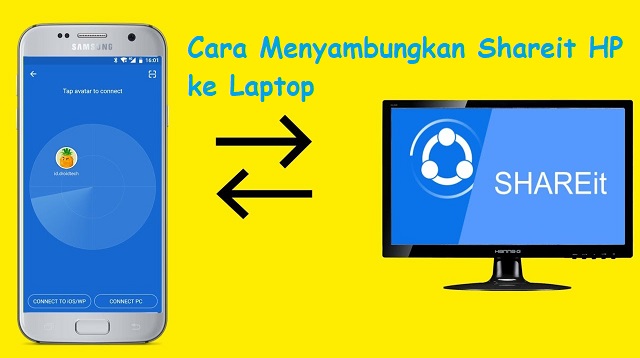
Pada kesempatan kali ini kita akan membahas bagaimana cara menyambungkan Shareit HP ke laptop, untuk itu tetap simak ulasan ini hingga akhir ya.
Cara Menyambungkan Shareit HP Android ke Laptop
Aplikasi Shareit adalah aplikasi transfer file antar device yang paling cepat hingga saat ini karena manfaatnya yang menguntungkan anda.
Aplikasi ini juga bisa digunakan untuk kendali tampilan jarak jauh, memutar file foto dari HP maupun PC ke perangkat yang terhubung, mencadangkan data hingga berbagi aplikasi.
Baca Juga : Cara Hack Play Store Berbayar tanpa Root
Lalu bagaimana cara menyambungkan Shareit HP ke laptop antara satu sama lain dengan aplikasi Shareit.
Sebelum anda menuju langkah-langkahnya sebelumnya anda harus download terlebih dahulu aplikasi Shareit pada Android maupun laptop anda.
Nah, inilah langkah-langkah cara menyambungkan Shareit HP ke laptop yang bisa anda jadikan panduan, antara lain sebagai berikut:
- Langkah pertama adalah buka aplikasi Shareit pada laptop anda.
- Selanjutnya tunggu hingga hotspot sudah selesai dibuat oleh Shareit.
- Setelah itu buka juga aplikasi Shareit pada HP anda.
- Pilih menu ikon kotak empat pada pojok kanan atas kemudian klik “Connect PC“.
- Tunggu hingga proses scanning selesai, jika sudah klik “Avatar“.
- Setelah itu beralih pada laptop anda dan berikan persetujuan kepada smartphone anda, tunggu hingga proses coneck selesai.
- Kemudian anda pilih file yang anda kirim dan klik “Send” lalu tunggu proses transfer tersebut selesai.
- Jika sudah, lakukan disconnect dengan cara klik tombol “Exit“.
Cara Menggunakan Shareit di Laptop
Setelah anda mengetahui cara menyambungkan Shareit HP ke laptop, kami juga akan memberikan tutorial bagaimana cara menggunakan Shareit di laptop saja.
Seperti yang telah kami jelaskan, bahwa untuk menggunakan Shareit anda harus menginstallnya aplikasi tersebut terlebih dahulu.
Untuk menggunakan Shareit di Laptop, maka kali ini kita akan menggunakan kode QR atau Scan Barcode, berikut langkah-langkahnya:
- Langkah pertama adalah buka aplikasi Shareit pada laptop anda.
- Selanjutnya tunggu hingga proses hoyspot selesai.
- Jika sudah anda pilih opsi “Show QR Code” maka akan muncul sebuah QR Code yang harus anda scan.
- Buka aplikasi Shareit pada perangkat Androd anda, lalu klik menu “Connect PC” pada bagian pojok kanan atas.
- Kemudian klik “Scan to Connect“.
- Secara otomatis kamera Android anda akan terbuka lalu arahkan kamera ke QR Code dilaya laptop.
- setelah itu akan ada notif untuk menggunakan hotspot laptop atau Android yang anda ingin gunakan.
- Kemudian pilih file yang ingin anda kirim dan tandai.
- Klik “Send” tunggu hingga proses transfer selesai.
Baca juga : Cara Mengirim Aplikasi Lewat Bluetooth Tanpa Aplikasi & Dengan Aplikasi ShareCloud
Itulah cara menyambungkan Shareit Hp Android ke Laptop yang dapat anda jadikan panduan jika ingin menyambungkan Shareit ke Laptop atau perangkat lainnya.
Jika sudah terdapat Shareit di Laptop anda namun tidak bisa menggunakannya, anda bisa menyimak tutorialnya dalam ulasan diatas.
Hanya dengan mengikuti beberapa tahap saja anda sudah bisa mengirim sejumlah dokumen, media dan lainnya melalui Hp ke Laptop atau sebaliknya. Semoga bermanfaat dan selamat mencoba.