
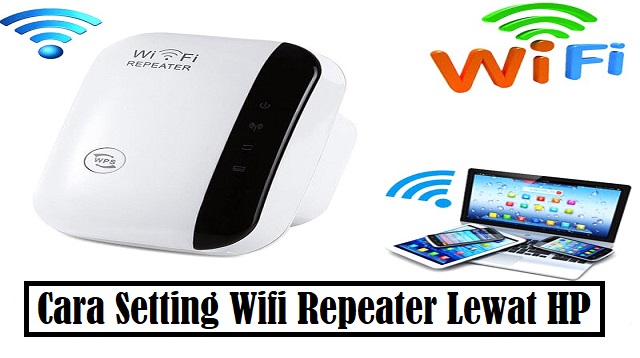
JAKARTA, virenial.com – Setting Wifi repeater lewat HP sebenarnya sangatlah mudah untuk dilakukan, bahkan bisa dikatakan hampir mirip dengan cara mengatur Wifi repeater lewat pc atau komputer.
Wifi Repeater ini sebenarnya memiliki fungsi untuk memperkuat dan memperluas jangkauan jaringan pada Wifi nirkabel yang anda gunakan.
Jadi bisa dibilang bahwa anda tidak akan dapat mengakses jaringan internet jika anda hanya menggunakan Repeater saja, karena untuk mengakses jaringan internet tersebut anda juga membutuhkan sebuah router yang akan memancarkan koneksi internet tersebut.
Dengan menggunakan repeater tentu saja akan sangat membantu anda untuk memperkuat jangkauan jaringan internet pada Wifi yang anda gunakan, karena seperti yang telah anda ketahui bahwa pancaran jaringan dari router Wifi saja tidak semuanya sama dan stabil.
Pada umumnya pancaran dari jaringan internet dari Wifi yang digunakan berkisar antara 30 sampai 50 meter dari router Wifi tersebut.
Akan tetapi menurut beberapa pengalaman mengatakan bahwa pancaran sinyal dari Wifi tersebut akan semakin berkurang seiring dengan berjalannya waktu.
Oleh karena itu, pada artikel kali ini kami akan membahas tentang cara setting Wifi repeater dengan tujuan agar anda bisa memperluas jaringan internet pada Wifi yang anda gunakan.
Sehingga dengan menggunakan Wifi repeater tersebut anda masih dapat menggunkan akses internet dari Wifi tersebut meskipun berada dalam jangkauan maksimal jaringan Wifi tersebut.
Jika anda masih mengalami kesulitan atau bingung dengan cara setting Wifi repeater lewat HP maka anda bisa simak tutorial yang akan kami bagikan dibawah ini.
Cara Setting Wifi Repeater Lewat HP Tanpa Aplikasi
Berikut ini adalah tutorial cara setting Wifi repeater lewat HP Android tanpa aplikasi yang bisa anda Ikuti seperti langkah-langkah dibawah ini:
- Langkah pertama yang harus anda lakukan adalah menghidupkan repeater TP-link yang anda gunakan terlebih dahulu.
- Selanjutkan anda bisa hubungkan HP android yang anda gunakan ke sinyal Wifi repeater, biasanya akan ada sinyal Wifi dengan SSID yang sesuai dengan nama TP-Link yang anda gunakan.
- Kemudian anda bisa mengisi Password untuk menghubungkan HP ke repeater TP-Link, untuk mengetahui password dari repeater TP-Link tersebut anda bisa melihatnya pada bagian belakang alat repeater TP-Link yang anda gunakan.
- Setelah HP yang anda gunakan terhubung dengan repeater TP-Link tersebut biasanya akan terdapat notifikasi yang jika anda klik maka akan langssung diarahkan kehalaman login repeater tersebut.
- Apabila tidak ada, maka anda dapat mengaksesnya secara manual melalui aplikasi browser yang ada di HP anda dengan mengakses alamat biasanya di 168.0.1
- Setelah berada di dalam laman login repeater, disana anda akan diarahkan untuk mengisi password baru.
- Kemudian anda langsung isi data yang sesuai dengan yang dibutuhkan, lalu klik Lest Get Start namun ada juga sebagian yang sudah tidak perlu lagi melakukan setting password.
- Lalu anda tinggal melakukan login dengan username: admin dan dengan menggunakan password : admin.
- Selanjutnya anda tinggal mengatur zona waktu atau time zone, anda bisa sesuaikan lokasi anda, misalnya pilih Jakarta lalu Next.
- Apabila tidak terdapat pengaturan timezone maka anda bisa skip aja karena memang ada beberapa model yang tidak perlu melakukan setting timezone.
- Berikutnya anda bisa langsung masuk ke menu setting pada bagian wireless lalu pilih LAN dan setting IP pada repeater tersebut yang awalnya dari 192.168.0.1 menjadi 192.168.0.20 misalnya.
- Hal ini bisa anda lakukan untuk menghindari problem tabrakan IP address nantinya, lalu Save dan tunggu sebentar karena repeater akan di restart.
- Setelah itu, anda bisa masuk pada bagian Operation Mode, lalu pilih Range Extender karena anda akan menjadikan TP-link tersebut menjadi Repeater lalu Save dan tunggu beberapa saat karena secara otomatis TP-Link akan Reboot.
- Anda bisa masuk pada menu Quick Setup dan klik Next dalam langkah ini, lalu TP-link akan menscan Wifi yang terjangkau, anda harus pastikan Wifi yang akan digunakan tersebut terhubung dengan internet.
- Kemudian lakukan setting IP TP-link agar tidak bentrok dengan IP dari router yang anda gunakan, dengan masuk ke bagian Network DHCP, lalu ubah menjadi Static.
- Anda bisa mengubah bagian belakangnya saja agar tidak sama dengan IP address Router yang akan diambil sumber internetnya, lalu kembali ke AP list lalu klik Connect dan anda bisa masukkan Password WIFI dari Router tersebut.
- Pada bagian Wifi Range Extender anda bisa menggantinya dengan nama yang sesuai dengan keinginan anda karena SSID ini akan tampil di device pengguna nantinya, lalu anda tinggal klik Next.
- Selanjutnya ubah pada bagian Smart DHCP menjadi IP Static, lalu buat DHCP server menjadi disable dan klik Next.
- Selesai, dengan begitu anda sudah selesai mengatur Wifi repeater TP-link menggunakan HP android yang anda miliki.
Kenapa Wifi Repeater Seringkali Tidak Bisa Terhubung?
Pertanyaan klasik yang seringkali ditanyakan namun menarik untuk dijawab, ada beberapa faktor dan penyebab mengapa Wifi repeater tidak bisa terhubung atau ada kasus lain yang membuat Wifi tersebut tidak dapat mengakses internet.
Namun sebenarnya penyebab yang sering terjadi pada kasus ini biasanya adalah kesalahan dalam melakukan setting repeater itu sendiri dan yang kedua yang dapat menyebabkan hal ini biasanya adalah terjadi troble pada bagian IP address.
Permasalahan yang sering terjadi akibat IP address di sebabkan karena terjadi tabrakan IP yang akan dipancarkan repeater dan IP repeater untuk mengakses Repeater TP-Link yang anda gunakan tersebut.
Jadi, untuk mengatasi hal tersebut pastikan anda telah melakukan setting dan membedakan IP repeater terlebih dahulu.
Namun untuk permasalahan pada Repater Wifi yang tidak dapat terhubung biasanya disebabkan karena anda salah dalam memasukkan password Wifi yang akan di perluas jaringannya, sehingga repeater Wifi tersebut tidak dapat terhubung.
Cara Ganti Password WiFi Repeater TP-Link Lewat HP Android
Selain permasalahan pada koneksi, banyak juga yang bertanya mengenai bagaimana cara mengganti kata sandi dari Wifi repeater tersebut.
Untuk mengganti password pada Wifi repeater tersebut, maka anda bisa mengikuti langkah-langkah yang telah kami bagikan dibawah ini:
- Langkah pertama, anda bisa membuka aplikasi browser Chrome yang ada di HP anda.
- Kemudian lakukan Login ke TP-Link dengan mengakses alamat berikut, 192.168.0.10 atau sesuai dengan alamat IP yang sudah ditentukan sebelumnya.
- Selanjutnya anda bisa masuk ke bagian Wireless, lalu pilih menu “Wireless Setting”, dan pilih Setting Password.
- Setelah itu anda bisa mengubah password tersebut dengan password baru yang anda inginkan dan klik Save.
Itulah seluruh pembahasan kami pada artikel kali ini tentang Cara Setting Wifi Repeater Lewat HP. Semoga bermanfaat dan selamat mencoba.
Dengan mengikuti langkah-langkah cara mengatur Wifi repeater TP-link lewat HP android yang telah kami bagikan di atas, maka anda tidak akan kesulitan lagi untuk mengatasi hal tersebut.
Sebelum anda mempraktikan tutorial di atas, maka anda harus sudah mengatahui password dari Wifi yang akan anda perluas jaringannya.
Jika Wifi yang akan anda perluas jaringannya, maka harus meminta izin ke pada si pemiliki Wifi tersebut agar tidak timbul masalah yang baru.
