Virenial
  • Login
  • News
  • Tech & Digital
    • Technology
    • App Review
    • MOD Review
    • PS Game Review
  • Lifestyle
    • Automotive
    • Travelling
    • Culinary
    • Health
    • Entertainment
  • Family & Religi
    • Mom’s World
    • Islamic Treasures
  • Economy & Law
    • Bisnis & Finance
    • Regulatory Center
  • Sport
  • Forum
No Result
View All Result
  • News
  • Tech & Digital
    • Technology
    • App Review
    • MOD Review
    • PS Game Review
  • Lifestyle
    • Automotive
    • Travelling
    • Culinary
    • Health
    • Entertainment
  • Family & Religi
    • Mom’s World
    • Islamic Treasures
  • Economy & Law
    • Bisnis & Finance
    • Regulatory Center
  • Sport
  • Forum
No Result
View All Result
Virenial
No Result
View All Result
Home Teknologi

Cara Memindahkan Aplikasi SAS ke PC atau Laptop Lain

by Nazar Pratama
Minggu, 8 Maret 2026, 01:58
Cara Cek Kode Adidas Ori, Mudah dan Ampuh

VIRENIAL.COM, Jakarta – Pada artikel ini kita akan membahas mengenai cara memindahkan aplikasi SAS ke komputer atau laptop lain.

Apakah saat ini laptop atau komputer Anda bermasalah sehingga Anda ingin memindahkan aplikasi GPP ke laptop atau komputer Anda yang lain? Kami akan memberikan caranya pada artikel ini.

Sehubungan dengan cara memindahkan aplikasi SAS ke komputer atau laptop lain, kami juga pernah mencari informasi di banyak situs website dan setelah kami praktekkan ternyata cara-cara tersebut sangatlah ribet dan lama serta cukup menyulitkan.

Setelah mencoba-coba cara lainnya secara otodidak, ternyata ada cara yang sangat cepat dan sangat mudah untuk memindahkan aplikasi SAS ke komputer atau Laptop Lain. Cara tersebut akan kami uraikan step by step di bawah ini.

Tentang Aplikasi SAS

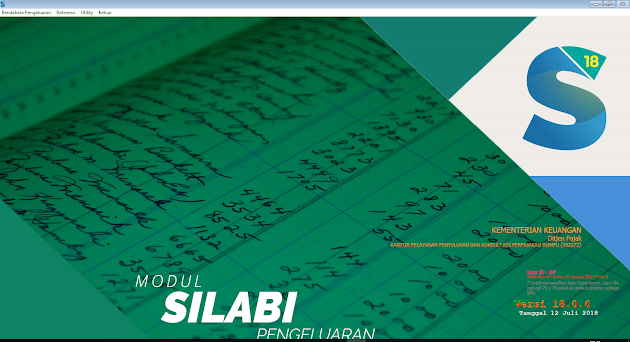
Aplikasi SAS merupakan aplikasi yang digunakan oleh satuan kerja pemerintah pusat untuk membuat SPP (Surat Perintah Pembayaran) dan SPM (Surat Perintah Membayar) serta ADK (Arsip Data Komputer) SPM gaji dan lain-lain.

Tentunya aplikasi SAS ini menjadi sangat vital dan tidak boleh mengalami gangguan atau kerusakan karena akan menghambat proses pembuatan SPM gaji dan juga dan SPM Lainnya.

Terutama bagi para bendahara atau operator aplikasi SAS satker yang tentu akan menjadi bulan-bulanan para pegawai apabila terjadi keterlambatan pembayaran gaji ataupun rapel karena terjadi kendala pada aplikasi SAS ini.

Sebagai info tambahan untuk anda, anda dapat mengecek dan mendownload update SAS 2019 terbaru melalui link berikut ini http://kppnmetro.org/category/aplikasi-satker/aplikasi-sas/.

Cara Memindahkan Aplikasi SAS Ke Komputer atau Laptop Lain

Kembali ke cara memindahkan aplikasi SAS ke komputer atau laptop Lain, berikut kami uraikan langkah-langkahnya.

1. Matikan proses internal sistem aplikasi SAS di komputer atau laptop lama Anda terlebih dahulu. Silahkan Anda buka Drive C pada Laptop atau Komputer lama Anda dan kemudian cari folder bernama “DBSAS” seperti ditunjukkan pada gambar di bawah ini.

Cara Memindahkan aplikasi SAS Ke Komputer atau Laptop Lain

klik untuk membuka isi folder “DBSAS” tersebut, kemudian cari file bernama “mysql-stop” lalu klik kanan pada file “mysql-stop” tersebut lalu pilih “Run as administrator” seperti ditunjukkan pada gambar di bawah ini.

BacaJuga :

Cara Registrasi Indosat Dengan ID Outlet

7 Tips Cara Mengatasi Jaringan Smartfren Hilang

7 Aplikasi Penghasil Uang Terbukti Membayar

Cara Download Buku di Internet Secara Gratis

Cara Memperbesar Ukuran PDF Online Tanpa Aplikasi

Cara Memindahkan aplikasi SAS Ke Komputer atau Laptop Lain

2. Selanjutnya buka Drive C pada Laptop atau Komputer lama Anda dan kemudian cari folder bernama “AplikasiSAS” dan juga folder “DBSAS”, kemudian Copy kedua folder tersebut dan simpan pada flashdisk atau hardisk eksternal Anda untuk selanjutnya anda paste kan di laptop atau komputer Anda yang baru seperti ditunjukkan pada gambar di bawah ini.

Cara Memindahkan aplikasi SAS Ke Komputer atau Laptop Lain

3. Sekarang buka Komputer atau Laptop Anda yang baru, kemudian buka Drive C. Paste kan folder “AplikasiSAS” dan juga folder “DBSAS” yang telah Anda copy tadi sehingga pada Drive C komputer atau laptop Anda yang baru akan ada folder “Aplikasi SAS” dan juga folder “DBSAS”.

4. Kemudian pada Komputer atau laptop anda yang baru, nyalakan proses internal sistem aplikasi SAS. Caranya yaitu silahkan Anda buka Drive C pada Laptop atau Komputer Anda dan kemudian cari folder bernama “DBSAS” seperti ditunjukkan pada gambar di bawah ini.

Cara Memindahkan aplikasi SAS Ke Komputer atau Laptop Lain

klik untuk membuka isi folder “DBSAS” tersebut, kemudian cari file bernama “mysql-install” lalu klik kanan pada file “mysql-install” tersebut lalu pilih “Run as administrator” seperti ditunjukkan pada gambar di bawah ini.

Cara Memindahkan aplikasi SAS Ke Komputer atau Laptop Lain

5. Silahkan Anda buka Drive C komputer atau laptop Anda yang baru kemudian pilih folder “AplikasiSAS”.

Di dalam folder “AplikasiSAS” tersebut cari ikon Aplikasi SAS kemudian klik kanan pada ikon aplikasi SAS tersebut dan pilih “Run as administrator” seperti ditunjukkan pada gambar di bawah ini.

Cara Memindahkan aplikasi SAS Ke Komputer atau Laptop Lain

Untuk lebih jelasnya silahkan Anda tonton video cara memindahkan aplikasi SAS ke komputer atau laptop lain di bawah ini.

https://youtube.com/watch?v=o1Pa8RLLkXo%3Ffeature%3Dplayer_embedded

Bagi anda yang menjadi operator aplikasi SAS tentunya tidak asing juga dengan aplikasi GPP. Kami juga menyediakan tutorial mengenai cara memindahkan aplikasi GPP ke komputer lain pada artikel berikut ini : Cara Memindahkan aplikasi GPP Ke Komputer Lain.

Demikianlah cara memindahkan aplikasi SAS ke komputer atau laptop lain ini. Sekarang Anda sudah dapat menggunakan aplikasi SAS di komputer atau laptop Anda yang baru.

ShareTweetShareSend

Related Posts

Cara Mengumpulkan Tugas di Google Classroom

Cara Registrasi Indosat Dengan ID Outlet

13 Maret 2026
Cara Mengumpulkan Tugas di Google Classroom

7 Tips Cara Mengatasi Jaringan Smartfren Hilang

13 Maret 2026
Cara Update iOS di 3utools

7 Aplikasi Penghasil Uang Terbukti Membayar

13 Maret 2026
Cara Mengumpulkan Tugas di Google Classroom

Cara Download Buku di Internet Secara Gratis

13 Maret 2026
Cara Mengumpulkan Tugas di Google Classroom

Cara Memperbesar Ukuran PDF Online Tanpa Aplikasi

13 Maret 2026
Cara Mengumpulkan Tugas di Google Classroom

Cara Bom WA Menggunakan Termux

13 Maret 2026
Next Post
4 Cara Bermain Lords Mobile Agar Cepat Naik Level, Mudah dan Ampuh

3 Cara Cek Paket Telkomsel, Mudah dan Cepat

Tinggalkan Balasan Batalkan balasan

Alamat email Anda tidak akan dipublikasikan. Ruas yang wajib ditandai *

Berita Terbaru

Cara Mengumpulkan Tugas di Google Classroom

Cara Registrasi Indosat Dengan ID Outlet

Jumat, 13 Maret 2026, 07:27
Cara Mengumpulkan Tugas di Google Classroom

7 Tips Cara Mengatasi Jaringan Smartfren Hilang

Jumat, 13 Maret 2026, 07:26
Cara Update iOS di 3utools

7 Aplikasi Penghasil Uang Terbukti Membayar

Jumat, 13 Maret 2026, 07:15
Cara Mengumpulkan Tugas di Google Classroom

Cara Download Buku di Internet Secara Gratis

Jumat, 13 Maret 2026, 07:11
Cara Mengumpulkan Tugas di Google Classroom

Cara Memperbesar Ukuran PDF Online Tanpa Aplikasi

Jumat, 13 Maret 2026, 07:09

Virenial – Media Berita Nasional

Virenial adalah media siber nasional yang menyajikan berita faktual, akurat, dan berimbang mengenai isu nasional dan internasional.

PT Virenial Media
Gedung Virenial Group
Jl. DR Sujono
Jakarta Pusat, Jakarta – 10110
Email: redaksi@virenial.com

© 2019-2026 Virenial

Informasi

Tentang Kami
Redaksi
Kontak
Kebijakan Privasi
Disclaimer
Pedoman Media Siber
Kode Etik Jurnalistik
Hak Jawab
Koreksi Berita
Iklan & Kerja Sama
Sitemap

Virenial Network

  • News
  • Sport News
  • Entertainment
  • Technology
  • App Review
  • MOD Review
  • PS Game Review
  • Automotive
  • Travelling
  • Culinary
  • Mom’s World
  • Regulatory Center
  • Bisnis & Finance
  • Health
  • Islamic Treasures
  • Discussion Forum
No Result
View All Result
  • News
  • Tech & Digital
    • Technology
    • App Review
    • MOD Review
    • PS Game Review
  • Lifestyle
    • Automotive
    • Travelling
    • Culinary
    • Health
    • Entertainment
  • Family & Religi
    • Mom’s World
    • Islamic Treasures
  • Economy & Law
    • Bisnis & Finance
    • Regulatory Center
  • Sport
  • Forum
  • Login

Welcome Back!

Login to your account below

Forgotten Password?

Retrieve your password

Please enter your username or email address to reset your password.

Log In
Are you sure want to unlock this post?
Unlock left : 0
Are you sure want to cancel subscription?