Virenial
  • Berita
  • Bisnis
  • Teknologi
  • Hiburan
  • Olahraga
  • Sains
  • Kesehatan
  • Pendidikan
  • Gaya Hidup
    • Food
    • Travel
    • Otomotif
    • Bunda
    • Properti
    • Pekerjaan
    • Hikmah
  • Login
No Result
View All Result
  • Berita
  • Bisnis
  • Teknologi
  • Hiburan
  • Olahraga
  • Sains
  • Kesehatan
  • Pendidikan
  • Gaya Hidup
    • Food
    • Travel
    • Otomotif
    • Bunda
    • Properti
    • Pekerjaan
    • Hikmah
No Result
View All Result
Virenial
No Result
View All Result
Home Teknologi

Cara Membuat Garis di Word

by Nazar Pratama
Sabtu, 31 Mei 2025, 18:28
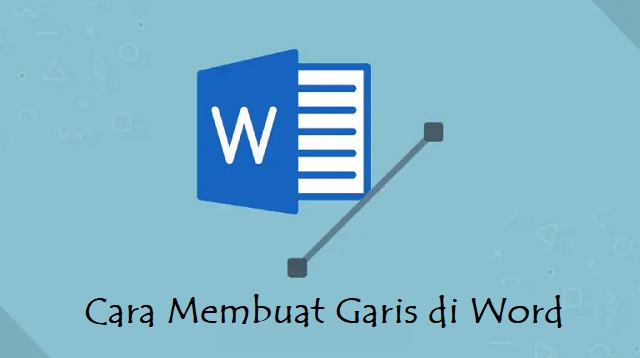
Cara Membuat Garis di Word

Jakarta, Virenial.com – Garis lurus pada aplikasi pengolah tulisan Microsoft Word sangat berguna untuk membuat tulisan formal yang membutuhkan garis pemisah antara bagian satu dengan yang lain.

Garis lurus untuk Microsoft Word juga sering digunakan untuk memisahkan antara bagian atas kop surat dengan isinya agar tidak terlihat lebih rapi.

Pada Microsoft Word anda dapat memilih berbagai bentuk garis lurus yang bisa digunakan untuk membuat tulisan agar terlihat lebih profesional.

Misalnya seperti garis putus-putus, dua tumpuk garis lurus dan lainnya.

Cara membuat garis lurus ini cukup mudah karena fiturnya yang sudah tersedia di Microsoft Word. 

Namun beberapa pengguna masih kesulitan dalam membuat garis lurus pada Microsoft Word.

Jika anda cukup atraktif menggunakan fitur-fitur tertentu, maka anda bisa lebih leluasa menggunakannya pada berbagai kesempatan.

Baca juga : Cara Membuat Nomor Halaman di Word

Salah satu fitur yang cukup menarik untuk dibahas adalah cara membuat garis di Word.

Silahkan anda simak tutorial selengkapnya dalam ulasan di bawah ini.

Cara Membuat Garis di Word

Biasanya banyak orang yang membuat garis lurus di Microsoft Word hanya dengan menarik kursor secara manual.

BacaJuga :

Cara Masuk Akun ML Lama

3 Cara Melihat Live IG tanpa Login

Cara Stitch Video TikTok dengan Video Dari Galeri

5 Cara Update Driver VGA, Mudah dan Praktis

3 Cara Cek Sisa Kuota Indosat

Hasilnya garis yang seharusnya lurus malah menjadi meleyot atau bengkok.

Jika anda adalah salah satu dari pengguna Word yang masih kesulitan, silahkan simak cara membuat garis di word berikut ini:

  • Silahkan buka dokumen Microsoft Word yang ingin anda sisipkan garis lurus.
  • Selanjutnya tekan tab “Insert” dan pilih Submenu “Shapes”.
  • Lalu pada opsi “Line” pilih bentuk garis lurus biasa tanpa panah.
  • Setelah itu arahkan pada kursor pada bagian tulisan yang akan di sisipkan garis lurus.
  • Klik dan geser kursor dari tepi kiri ke kanan, kemudian tekan dan tahan juga tombol “Shift” secara bersamaan.
  • Tombol “Shift” berperan untuk membantu anda dalam menggeser kursor tetap di arah yang lurus, jadi garis tak akan meleyot kemana-mana (itu jika tombol “Shift” ditekan bersamaan dengan menggeser kursor).
  • Setelah gais lurus jadi, anda bisa mengatur bbentuknya dengan menekan garis lurus itu.
  • Kemudian tekan tab “Shape format” dan pilih opsi “Format Pane”.
  • Pada opsi tersebut, anda bisa memilih bentuk garis lurus dibagian “Dash Type” ada bentuk titik berjajar sampai garis putus-putus.
  • Untuk membuat dua tumpuk garis lurus, anda bisa tekan pada bagian “Compound Type”.
  • Selain itu, anda juga dapat mengatur ketebalan garis lurus di bagian “Width” dan jika ingin mengganti warna dari garis lurus tersebut, anda tinggal tekan “Color”.

Pada tutorial diatas, kami mencoba membuat garis lurus pada Microsoft Word di perangkat Laptop.

Berbeda versi Microsoft Word dan sistem operasi, tentu akan berbeda juga tata letak opsi dan tahapannya.

Akan tetapi, garis besarnya adalah cara melakukannya sama.

Baca juga : Cara Mengatur Spasi di Word

Membuat garis lurus dengan karakter tertentu menggunakan tutorial diatas bisa membentuk garis dengan tampilan yang berbeda.

Anda bisa memberikan garis dimanapun yang anda inginkan, sesuai kebutuhan, baik di setiap paragraf ataupun hanya di awalnya saja.

Semoga dengan adanya tutorial diatas dapat membantu anda untuk membuat garis dengan mudah, anda bisa menyesuaikan langkah-langkah dengan tampilan di perangkat anda. Sekian dan semoga bermanfaat.


ShareTweetShareSend

Related Posts

Cara Menyambungkan Headset Bluetooth ke Laptop

Cara Masuk Akun ML Lama

31 Januari 2026
Cara Menyambungkan Headset Bluetooth ke Laptop

3 Cara Melihat Live IG tanpa Login

31 Januari 2026
Cara Menyambungkan Headset Bluetooth ke Laptop

Cara Stitch Video TikTok dengan Video Dari Galeri

31 Januari 2026
Cara Menyambungkan Headset Bluetooth ke Laptop

5 Cara Update Driver VGA, Mudah dan Praktis

31 Januari 2026
Cara Menyambungkan Headset Bluetooth ke Laptop

3 Cara Cek Sisa Kuota Indosat

31 Januari 2026
Cara Menyambungkan Headset Bluetooth ke Laptop

6 Cara Mengatasi Kode MMI Tidak Valid Smartfren

31 Januari 2026
Next Post
Kode Promosi Webtoon yang Masih Aktif 2026

Cara Upgrade LinkAja, Mudah dan Cepat

Tinggalkan Balasan Batalkan balasan

Alamat email Anda tidak akan dipublikasikan. Ruas yang wajib ditandai *

Berita Terbaru

Cara Menyambungkan Headset Bluetooth ke Laptop

Cara Masuk Akun ML Lama

Sabtu, 31 Januari 2026, 17:23
Cara Menyambungkan Headset Bluetooth ke Laptop

3 Cara Melihat Live IG tanpa Login

Sabtu, 31 Januari 2026, 17:20
Cara Menyambungkan Headset Bluetooth ke Laptop

Cara Stitch Video TikTok dengan Video Dari Galeri

Sabtu, 31 Januari 2026, 17:20
Cara Menyambungkan Headset Bluetooth ke Laptop

5 Cara Update Driver VGA, Mudah dan Praktis

Sabtu, 31 Januari 2026, 17:03
Cara Menyambungkan Headset Bluetooth ke Laptop

3 Cara Cek Sisa Kuota Indosat

Sabtu, 31 Januari 2026, 17:03

Virenial – Media Berita Nasional

Virenial adalah media siber nasional yang menyajikan berita faktual, akurat, dan berimbang mengenai isu nasional dan internasional.

PT Virenial Media
Gedung Virenial Group
Jl. DR Sujono
Jakarta Pusat, Jakarta – 10110
Email: redaksi@virenial.com

© 2019-2026 Virenial

Follow Us

Informasi

Tentang Kami
Redaksi
Kontak
Kebijakan Privasi
Disclaimer
Pedoman Media Siber
Kode Etik Jurnalistik
Hak Jawab
Koreksi Berita
Iklan & Kerja Sama
Sitemap

Kanal Berita

  • Berita
  • Bisnis
  • Teknologi
  • Hiburan
  • Olahraga
  • Sains
  • Kesehatan
  • Pendidikan
  • Female
  • Food
  • Hikmah
  • Karir
  • Otomotif
  • Properti
  • Travel
  • Berita Times
  • Tutorial1001

Sorotan

Breaking News
Pilihan Editor
Trending
No Result
View All Result
  • Berita
  • Bisnis
  • Teknologi
  • Hiburan
  • Olahraga
  • Sains
  • Kesehatan
  • Pendidikan
  • Gaya Hidup
    • Food
    • Travel
    • Otomotif
    • Bunda
    • Properti
    • Pekerjaan
    • Hikmah

© 2024 Virenial

Welcome Back!

Login to your account below

Forgotten Password?

Retrieve your password

Please enter your username or email address to reset your password.

Log In
Are you sure want to unlock this post?
Unlock left : 0
Are you sure want to cancel subscription?