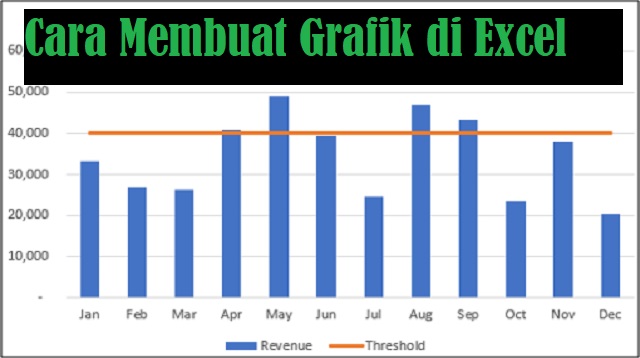
Jakarta, Virenial – Mungkin anda sudah tahu Microsoft Excel mempunyai berbagai macam kegunaan, termasuk didalam membuat grafik.
Namun tidak jarang sebagian orang masih kebingungan, ketika akan diminta untuk melakukan hal itu sebetulnya cara membuat grafik di Microsoft Excel ini sangatlah gampang lho.
Pasalnya anda tinggal mengikuti arahan-arahan selanjutnya, supaya membantu anda didalam menyelesaikan pekerjaannya dengan sangat mudah.
Akan tetapi sebelum melakukannya terlebih dahulu, anda harus memahami betul mengenai grafik bahwasannya garfik tidak mempunyai satu bentuk.
Apalagi setiap grafik mempunyai berbagai jenis yang bergantung dibentuk data dimasukkan, itu sebabnya sebelum mengetahui cara membuat grafik di Excel anda simak ulasan sebagai berikut.
Jenis Grafik di Excel
Berikut Jenis Grafik di Excel :
- Column yakni grafik yang berbentuk diagram batang, dalam hal ini mengarahkan ke atas terdapat pembagian dari bentuknya adalah kategori disepanjang sumbu horizontol dan nilai (Value) pada sepanjang sumbu vertikal.
- Bar yakni grafik dengan bentuk diagram batang dimana mengarah ke sebelah dan dipergunakan untuk mengilustrasikan perbandingan diantara item-item individual, pasalnya yang terdapat di grafik bar kategori diatur pada sepanjang sumbu vertikal dan nilai (value) diatur pada sepanjang sumbu horizontal.
- Pie yakni grafik yang berbentuk diagram lingkaran (kue), dalam hal ini menunjukkan nilai data ke bentuk bagian persentase.
- Line yakni grafik dengan bentuk garis, dimana menampilkan data secara berkelanjutan dari waktu ke waktu di sumbu yang berskala secara merata. Dimana grafik tersebut biasanya dipergunakan untuk menunjukkan tren data seperti bulan, kuartal ataupun tahun.
- Area yakni grafik yang dipergunakan untuk melakukan analisa alur perubahan data dari waktu ke waktu, sementara bagian area di grafik tersebut berfungsi menunjukkan hubungan bagian dari secara keseluruhan.
- Surface adalah grafik dengan bentuk 3D dan permukaannya berguna, pada saat anda ingin menemukan kombinasi optimal antara dua kumpulan data. Sama seperti di peta topografi, warna dan pola menunjukkan area yang terdapat dalam kisaran nila yang sama.
Baca juga : Cara Membuat Hyperlink di Excel
Cara Membuat Grafik di Excel
Berikut cara membuat grafik di Excel:
- Pertama-tama, yang harus anda lakukan yakni memilih data yang mau dijadikan dalam bentuk grafik, pada umumnya anda bisa memilih pada bagian dari tabel yang mau dijadikan grafik. Contohnya saja, apabila ada pemasukkan selamat setengah tahun pertama kalau anda mau memasukkan keseluruhan data anda tinggal memblok semuanya. Akan tetapi, apabila anda hanya ingin data tertentu anda dapat memilih tabel dan kolom yang diinginkan.
- Lalu anda pilih data yang anda mau, lalu anda pilih opsi insert yang terdapat pada menu bar di bagian kiri atas dimana anda akan melihat ikon dan berbagai jenis grafik. Apabila anda mau melihat jenis grafik secara jelas, anda bisa memilih Recommended Charts.
- Apabila anda memilih Recommended Charts, disana akan muncul halaman pop up dengan beberapa pilihan grafik jika anda ingin melihat grafik secara lengkap. Dimana anda akan memilih All Charts, sebab akan muncul semua jenis grafik yang terdapat pada Ms. Excel dan itupun anda dapat pilih. Bukan itu saja, anda juga dapat memilih beberapa macam bentuk atau style dari masing-masing jenis grafik. Dapat anda lihat, disana ada berbagai macam style dari jenis column.
- Jika anda memilih grafik yang cocok, sebab grafik yang akan muncul secara otomatis di worksheet akan tetapi supaya tabel datanya tidak terganggu. Anda perlu melakukan pengaturan posisi dan ukurannya dimana anda harus mengarahkan kursor ke bagian grafik, lalu anda klik dan geser. Sementara untuk mengubah ukuran grafik anda dapat mengarahkan kursor, dibagian sudut grafik dan menariknya.
- Tahap terakhir, anda bisa mengubah nama atau judul dari grafik dengan cara klik bagian tulisan yang terdapat pada bagian atas grafik.
Baca juga : Cara Membuat Tabel di Excel Dengan Rumus
Demikianlah penjelasan yang telah kami berikan untuk anda, dimana informasi ini sangatlah berguna apabila anda bingung membuat grafik di Microsoft Excel.
Namun anda harus pahami terlebih dulu jenisnya, supaya anda tahu proses cara melakukan pembuatan grafik di Microsoft Excel tersebut.
Bahkan cara cukup mudah untuk anda gunakan, sebab cara tersebut tergolong gampang untuk di ikuti namun anda harus bernar-benar didalam mengikuti arahan supaya berhasil.
Itulah seluruh isi artikel kita kali ini mengenai cara membuat grafik di Excel. Sekian dan selamat mencoba.