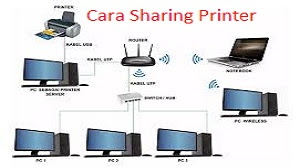
VIRENIAL.COM, Jakarta – Sharing printer merupakan salah satu cara untuk menghubungkan satu printer dengan beberapa komputer pada satu jaringan.
Jika ingin hemat baik itu waktu ataupun tenaga, maka sharing printer adalah solusinya.
Karena Anda hanya menggunakan satu printer untuk beberapa komputer dan tidak perlu mengecek satu persatu untuk dokumen yang di cetak.
Komputer – komputer yang digunakan untuk sharing printer harus memiliki koneksi yang bagus dengan printer.
Baca juga : Cara Partisi Hardisk Windows 10, Windows 8 dan 7
Anda bisa melakukan sharing printer lewat Wifi atau LAN.
Untuk toutorialnya bisa dilakukan pada windows 7, 8 dan 10 karena langkah-langkahnya memang mirip.
Silahkan anda simak cara sharing printer Windows berikut ini.
Panduan Cara Sharing Printer di Windows
Supaya printer bisa dipakai dan dishare oleh komputer lain, maka ada beberapa pengaturan yang harus dilakukan di bawah ini pada komputer / PC yang telah terkoneksi dengan printer.
Silahkan anda ikuti langkah cara sharing printer Windows berikut ini.
- Buka menu Control Panel dengan cara menekan tombol windows + R lalu ketikkan control panel kemudian OK atau enter;
- Setelah Control Panel terbuka untuk melakukan sharing printer, maka aktifkan dulu File and printer sharing dengan memilih Network and Internet pada menu Control panel;
- Jika jendela Network and Internet terbuka, pilih Network and Sharing Center;
- Lalu pilih Change advanced sharing settings;
- Pilih Turn on network discovery dan Turn on file and printer untuk sharing file ataupun printer. Karena jika fitur ini aktif, maka pengguna lain bisa mengakses file yang sudah disharing;
- Untuk langkah ini bisa dikatakan opsional, bisa dilakukan atau tidak (namun disarankan agar dilakukan). Masukkan dulu password milik PC Budi bagi siapa saja yang mau mengakses sharing printer tersebut. Contohnya PC Budi melakukan sharing printer, dan PC Budi ini juga diberi password login. Saya sarankan untuk menonaktifkan fitur ini, dengan cara klik All Networks;
- Kemudian pilih Turn off password protected sharing. Dengan begitu setiap komputer atau PC yang akan mengakses printer yang telah dibagikan oleh PC Anda tidak perlu lagi memasukkan password login. Selanjutnya jangan lupa klik Save changes;
- Jika File and printer sharing sudah aktif, maka sharing printer sudah bisa dilakukan. kemudian buka lagi Control Paneldi kategori Hardware and Sound dan View Devices and Printers;
- Lalu klik kanan di salah satu printer yang akan di-sharing kemudian pilih Printer properties. Printer yang saya pakai yaitu tipe Epson L360 Series;
- Sebelum memberi nama pada printer (opsional), maka pindah dulu ke tab sharing kemudian pilih share this printer setelah itu OK.
Komputer lain sudah bisa memakai printer yang telah di share tersebut karena terhubung pada satu jaringan.
Baca juga : Cara Melihat Tipe Laptop Windows
Cara Mengakses Printer yang Telah Dishare
Setelah anda mengetahui cara sharing printer Windows, selanjutnya kita akan bahasa bagaimana cara agar komputer lain bisa mengakses printer yang sudah dishare tersebut.
Silahkan anda ikuti langkah-langkahnya berikut ini.
- Lakukan pengaturan pada komputer yang akan mengakses printer yang sudah dishare. Pastikan Turn of network and printer sharing sudak aktif. lalu pilih Save changes;
- Untuk mengaksesnya bisa lewat file explorer, caranya tekan tombol windows + E lalu pilih network. Klik nama komputer yang sudah terhubung dengan printer, contohnya : Dekstop-Vqntic9. Jika ada nama komputer lain yang muncul diabaikan saja, bisa jadi itu nama komputer Anda;
- Maka akan muncul apa saja yang sudah disharing oleh komputer dan salah satunya printer tersebut. Klik kanan di printer lalu pillih connect, tunggu sampai Connecting selesai;
- Selanjutnya printernya sudah dapat dipakai untuk mencetak dokumen dan jangan lupa untuk memilih nama printer tersebut dan sudah ready.
Baca juga : Cara Mengunci Folder di Windows
Manfaat Sharing Printer pada Suatu Jaringan
Beberapa manfaat jika melakukan sharing printer di dalam suatu jaringan, diantaranya :
1. Bisa menghemat biaya, tenaga serta waktu
Dengan sharing printer Anda bisa mencetak dokumen dalam satu waktu tanpa perlu menunggu dokumen lain selesai dan tentunya ini akan lebih hemat dalam berbagai aspek seperti biaya, tenaga dan waktu.
2. Bisa dipakai oleh pengguna yang lain
Dengan sharing printer tentunya bisa digunakan oleh pengguna yang lain juga asalkan tetap dalam satu jaringan yang sama.
Sesuai penjelasan di atas ini akan menghemat biaya dan waktu.
Baca juga : Cara Menggunakan VPN di PC atau Laptop Windows
3. Komputer bisa saling bertukar dokumen
Dengan sharing printer maka komputer bisa saling bertukar data ataupun dokumen dengan mudah.
Karena sharing printer bisa menghubungkan satu komputer dengan komputer yang lain dalam satu jaringan.
4. Bisa menghemat ruang
Dengan sharing printer tentunya akan menghemat ruang penimpanan dan tentunya bisa pekerjaan kantor atau yang lainnya.
Karena printer tersebut dibutuhkan oleh setiap pegawai untuk mencetak dokumen.
Hal-hal yang harus diperhatikan saat sharing printer Windows
Ada beberapa hal yang harus diperhatikan saat melakukan sharing printer, misalnya :
1. Ada satu komputer yang tetap menyala
Apabila ingin sharing printer, maka harus disiapkan satu komputer yang tetap menyala jika memakai printer yang tidak mempunyai port LAN.
2. Harus printer dengan kualitas yang terbaik
Printer yang dipakai harus memilikI kualitas baik jika melakukan sharing printer.
Agar hasil cetaknya bagus dan dokumen yang dihasilkan juga berkualitas baik tentunya.
Baca juga : 6 Cara Aktivasi Windows 10
3. Harus selalu memantau kondisi jaringan
Kondisi jaringan harus selalu dipantau agar proses sharing file ataupun dokumen tidak terganggu dan yang terpenting saat mencetak dokumen agar tidak terputus di tengah jalan.
Beberapa langkah yang sudah kami jelaskan di atas bisa Anda coba dan gunakan untuk versi Widows 7, 8, dan 10.
Dengan menggunakan sharing printer pada satu jaringan yang sama, tentunya akan lebih menghemat waktu, tenaga dan juga biaya.
Pastikan juga printer atupun komputer yang digunakan dalam kondisi bagus agar dokumen yang dihasilkan juga bagus.
Itulah seluruh isi artikel kami kali ini mengenai cara sharing printer Windows. Sekian dan semoga bermanfaat.