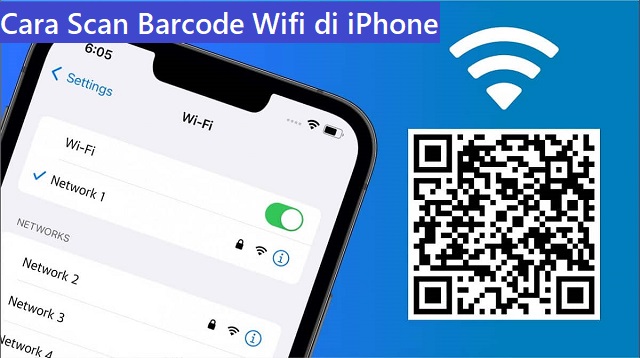
Jakarta, Virenial.com – Cara scan barcode Wifi di iPhone harus anda ketahui agar bisa tersambung ke internet karena menggunakan barcode Wifi, anda bisa masuk ke jaringan Wifi tanpa password.
Tentunya hal ini sangat memudahkan penggunanya, anda juga tidak perlu repot untuk menghafal password, tinggal scan barcode saja sudah tersambung ke jaringan Wifi tersebut.
Mungkin sebagian orang masih belum paham bagaimana cara menggunakan scan barcode, apalagi bagi para pengguna baru HP iPhone.
Barcode sendiri digunakan dalam berbagai keperluan, salah satunya adalah untuk mengakses Wifi dengan mudah.
Oleh karena itu, cara agar bisa melihat barcode Wifi di HP iPhone menjadi hal yang perlu dipahami oleh para penggunanya.
Nah, pada artikel kali ini kami akan membahas mengenai bagaimana cara scan barcode Wifi di iPhone dengan mudah melalui penjelasan di bawah ini.
Cara Scan Menggunakan Kamera iPhone
Cara untuk mengakses Wifi di iPhone dengan mudah sebenarnya cukup dengan melakukan scan barcode Wifi saja.
Barcode ini berisi informasi yang bisa dipindai atau di-scan oleh HP, salah satu scan barcode melalui kamera.
Cara ini sangat mudah karena anda tidak perlu mengunduh aplikasi tambahan, anda cukup menggunakan kamera yang ada di iPhone saja.
Adapun cara scan barcode Wifi di iPhone melalui kamera HP yaitu sebagai berikut:
- Langkah pertama, silahkan anda buka app Kamera iPhone.
- Selanjutnya arahkan kamera belakang ke barcode.
- Kemudian bidik barcode dengan tepat.
- Maka akan muncul pemberitahuan untuk membuka hasil dari barcode tersebut.
- Anda bisa buka pemberitahuan untuk melihat info barcode.
Cara Scan Barcode Wifi di iPhone
Pihak Apple sendiri telah memasang fitur canggih yang tersemat pada kamera iPhone serta pada perangkat iOS lainnya.
Melalui fitur tersebut, anda dapat dengan mudah memberikan akses ke situs web tanpa harus mengetik atau mengingat alamat web.
Scan barcode ini dapat anda manfaatkan sebagai media pengantar untuk menuju link website, detail produk, info lokasi hingga jaringan Wifi.
Setelah anda mengetahui cara scan barcode Wifi di iPhone, anda juga bisa coba untuk scan Wifi di iPhone muda yaitu sebagai berikut:
- Langkah pertama, silahkan anda buka aplikasi Kamera.
- Selanjutnya arahkan kamera ke QR Code atau barcode Wifi.
- Silahkan anda sentuh permberitahuan “Gabung” dengan Jaringan “Nama Wifi“
- Maka Wifi akan otomatis terhubung.
Cara Menampilkan Barcode Wifi di iPhone
Cara menampilkan scan barcode Wifi di HP iPhone menjadi salah satu hal yang perlu dipahami oleh para penggunanya.
Pasalnya dengan menggunakan barcode Wifi, anda dapat bergabung ke jaringan Wifi tanpa harus menggunakan kata kunci atau password.
Berikut ini cara scan barcode Wifi di iPhone yang dapat anda lakukan yaitu sebagai berikut:
- Langkah pertama, silahkan anda buka aplikasi Kamera iOS.
- Selanjutnya posisikan jendela bidik aplikasi Kamera di atas kode QR.
- Ketika kamera mengenali kode QR, artinya menunjukkan pemberitahuan guna membuka hasil dari barcode tersebut.
- Selanjutnya buka pemberitahuan untuk melihat info barcode.
- Silahkan anda ketuk notifikasi untuk bergabung dengan jaringan Wifi.
- Maka sekarang anda berada di jaringan Wifi, tanpa harus mengetik kata sandi.
Cara Membuka Barcode Wifi dari Pusat Kontrol
Untuk dapat membuka scan barcode Wifi di HP iPhone, anda juga dapat menggunakan cara lain yakni melalui pusat kontrol.
Langsung saja anda simak langkah-langkah cara scan barcode Wifi di iPhone melalui pusat kontrol yaitu sebagai berikut:
- Langkah pertama, silahkan anda buka menu Pengaturan di HP iPhone.
- Selanjutnya pilih “Pusat Kontrol” lalu ketuk tanda “+” ypada bagian sisi samping “Pemindai Kode“.
- Kemudian buka “Pusat Kontrol” dan ketuk “Pemindai Kode“.
- Lalu posisikan iPhone supaya barcode Wifi muncul di layar.
- Untuk menambahkan cahaya lebih banyak, maka anda dapat ketuk senter agar dapat menyalakannya.
Cara Membagikan Barcode Wifi di iPhone
Setelah mengetahui bagaimana cara scan barcode Wifi di iPhone, selanjutnya kami juga akan membagikan bagaimana cara membagikan scan barcode Wifi.
Adapun langkah-langkahnya yang dapat anda ikuti yaitu sebagai berikut:
- Langkah pertama, silahkan anda buka pengaturan di perangkat iPhone.
- Selanjutnya masuk ke pengaturan Wifi
- Kemudian ketuk jaringan Wifi dari daftar koneksi yang terdaftar.
- Setelah itu klik “Bagikan” ikon QR Code.
- Maka perangkat anda akan memerlukan otentikasi untuk memastikan bahwa anda adalah benar-benar pengguna yang bersangkutan.
- Selanjutnya anda akan meihat kode QR pada jaringan Wifi.
Cara Membagikan Password Wifi di iPhone
Sekarang anda sudah mengetahui cara scan barcode Wifi di iPhone, anda juga bisa membagikan kata sandi Wifi ke teman anda dengan mudah.
Namun, ada beberapa syarat yang harus anda ketahui agar bisa berbagi Wifi ke sesama iPhone atau perangkat Apple yang lain yaitu sebagai berikut:
- Langkah pertama, pastikan iPhone yang digunakan untuk berbagi kata sandi Wifi telah terhubung dengan koneksi Wifi dan berada dalam kondisi layar aktif atau tidak dikunci.
- Anda dekatkan iPhone tersebut dengan perangkat Apple atau iPhone lain yang meminta password Wifi.
- Silahkan anda sambungkan iPhone lain yang meminta password Wifi dengan koneksi Wifi.
- Tunggu beberapa saat hingga HP iPhone yang telah terhubung koneksi Wifi memuat pesan seperti ini “Apakah Anda ingin membagikan kata sandi untuk (nama WiFi) dengan (nama iPhone lain)?“.
- langsung saja klik opsi “Berbagi Kata Sandi“.
- Selanjutnya, isi kolom pengisian password Wifi di perangkat Apple atau iPhone lain itu bakal otomatis terisi dan mulai tersambung dengan koneksi Wifi.
Itulah seluruh isi pembahasan yang dapat kami jabarkan kepada anda seputar cara scan barcode Wifi di iPhone.
Seperti yang telah disebutkan di atas, bahwa dengan menggunakan Wifi scan barcode, anda tidak perlu password Wifi teman atau anggota keluarga.
Dengan scan barcode, maka Wifi bisa terhubung ke perangkat dengan cepat tanpa perlu ribet salah kata sandi dan berujung tidak mendapatkan Wifi yang diinginkan.
Demikian informasi yang dapat kami bagikan kepada anda mengenai cara scan barcode Wifi di HP iPhone pada artikel kali ini. Semoga bermanfaat dan selamat mencoba.