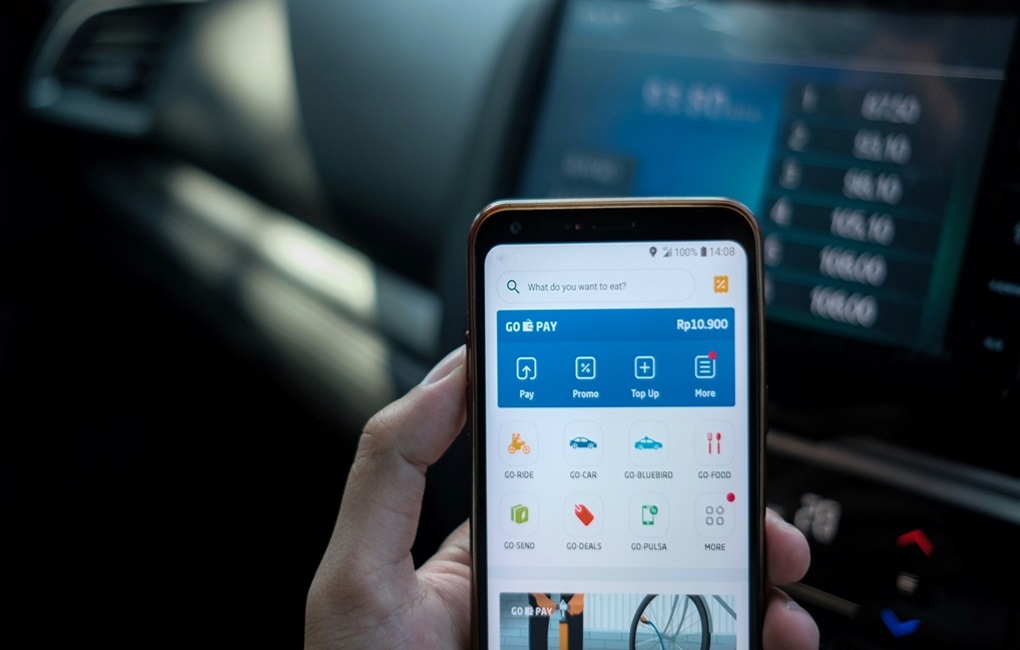
Jakarta, Virenial – Saat Anda sedang menggunakan ponsel lalu menemukan gambar atau tulisan yang unik atau penting dan ingin menyimpannya.
Tetapi tulisan atau gambar tersebut tidak bisa di download, dan apabila tidak menyimpannya anda akan kehilangan gambar/tulisan yang di anggap penting.
Akan tetapi sekarang Anda tidak perlu panik, karena anda bisa menggunakan fitur screenshot yang ada pada ponsel Anda.
Bagi anda pengguna hp asus yang belum tahu atau masih bingung cara screenshot.
Anda tidak perlu khawatir, karena pada artikel kali ini kami akan memberikan ulasan mengenai cara screenshot asus.
Pada bahasan kita kli ini ada juga yang menanyakan cara screenshot asus max pro m1, cara screenshot asus zenfone 4 max.
Cara screenshot asus zenfone 3 max, cara screenshot HP Asus Zenfone C, cara screenshot Asus t00f, cara screenshot HP Asus Zenfone Max Pro M2.
Cara screenshot asus z00vd, cara screenshot asus zenfone 2, cara screenshot asus zenfone go dan cara screenshot asus zenfone 5.
Adapun cara screenshot Asus yang bisa Anda ikuti sendiri untuk menjawab semua pertanyaan di atas sebagai berikut.
Cara Screenshot Asus Menggunakan Tombol “recent app”
Cara pertama yaitu cara screenshot Asus menggunakan tombol “recent app”, berikut penjelasan tutorial nya.
- Buka menu “Settings”.
- Lalu klik “Asus Customized Settings”.
- Setelah itu pilih opsi “Touch Key”.
- Klik “Recent Apps Key”.
- Kemudian pilih “Tap and hold to capture screen”.
- Setelah itu kembali ke tampilan yang ingin Anda screenshot.
- Tekan tombol recent app dan tahan beberapa detik.
- Kemudian akan muncul bunyi shutter yang artinya screenshot berhasil dilakukan.
Cara Screenshot Asus Menggunakan Tombol Power dan Volume Down
Cara yang kedua yaitu cara screenshot asus menggunakan tombol power dan volume down.
Cara ini terbilang sangat mudah dilakukan bahkan Anda tidak perlu mengubah pengaturan lagi.
Baca juga : Cara Root HP ASUS Tanpa PC dan Dengan PC
Cukup dengan menekan tombol power dan volume down secara bersamaan dan tahan beberapa detik hingga terdengar bunyi shutter atau layar ponsel akan berkedip.
Cara ini adalah cara umum screenshot layar ponsel dan bisa digunakan di berbagai merk ponsel lainnya.
Cara Screenshot Asus Menggunakan Pilihan Screenshot Pada Quick Settings
Berikut langsung saja simak cara screenshot Asus menggunakan pilihan screenshot pada quick settings.
- Pada tampilan utama layar, scroll ke bawah layar hingga menu tampilan quick settings muncul
- Klik icon edit quick settings yang berada di sebelah kiri icon menu settings
- Cari pilihan “Screenshot” kemudian klik kotak di sebelah kiri hingga muncul tanda ceklis biru
- Klik “Save”
- Kembali ke tampilan layar yang ingin Anda screenshot
- Scroll ke bawah layar hingga menu quick settings terbuka kembali
- Lalu klik icon screenshot
- Secara otomatis tampilan menu wuick settings akan tertutup dan langsung melakukan screenshot
Cara Screenshot Asus Menggunakan Aplikasi Assistive Touch For Android Screen Recorder
Cara ke empat yaitu cara screenshot Asus menggunakan aplikasi assistive touch fo Android – screen recorder.
Baca juga : Cara Cek HP Asus Asli dan Kode Cek Kerusakan HP Asus
Ikuti langkah-langkah di bawah ini dengan cermat :
- Download aplikasi Assistive Touch for Android terlebih dahulu melalui link berikut : Download Aplikasi Assistive Touch for Android
- Setelah terinstall, jalankan aplikasi
- Pilih “Custom Menu”
- Pilih Screenshot dan posisikan di tempat yang Anda inginkan
- Pilih “Save”
- Saat Anda keluar dari aplikasi Assistive Touch for Android, akan ada tombol yang berada di pinggir layar Anda, Anda bisa menggeser tombol tersebut ditempat yang Anda inginkan
- Buka kembali tampilan layar yang Anda ingin screenshot
- Klik tombol Assistive Touch for Android
- Lalu klik icon screenshot
- Tampilan layar Anda akan screenshot secara otomatis
Cara Screenshot Asus Menggunakan Aplikasi Mobizen Screen Recorder
Terakhir menggunakan aplikasi mobizen, bagi Anda yang belum tahu cara menggunakan aplikasi ini.
Langsung simak tutorial cara screenshot Asus menggunakan aplikasi mobizen screen recorder.
- Pertama, download dan install aplikasi Mobizen Screen Recorder. Anda bisa langsung mendownload aplikasi melalui link berikut : Download Aplikasi Mobizen Screen Recorder
- Setelah berhasil terinstall klik aplikasi Mobizen Screen Recorder
- Secara otomatis akan muncul tombol dengan huruf M yang berada di pinggir kanan tampilan ponsel Anda, Anda bisa memindahkan tombol tersebut ke tempat yang jarang Anda sentuh agar lebih aman.
- Kembalilah ke tampilan layar yang ingin Anda simpan
- Klik tombol Mobizen Screen Recorder
- Akan muncul 3 pilihan, yaitu:
a. Record video dengan icon kamera video
b. Menu dengan icon aplikasi
c. Screenshot dengan icon kamera foto
- Klik icon kamera foto
- secara otomatis aplikasi Mobizen Screen Recorder akan melakukan screnshoot di layar Anda
Fitur screenshot tergolong mudah dan cepat.
Namun banyak para pengguna ponsel asus yang tidak tahu bagaimana cara menggunakan fitur screenshot karena fitur ini tersembunyi dan jarang disadari oleh para pengguna ponsel Asus.
Nah itulah beberapa ulasan mengenai cara screenshot asus.
Jadi, sekarang anda tidak perlu khwatir lagi, jika tidak tau atau masih bingung anda tinggal melihat cara di atas.
Anda bisa menggunakan salah satu cara di atas, yang menurut anda paling mudah dan simpel.
Inilah bahasan kita kali ini mengenai artikel cara screenshot asus. Semoga bermanfaat dan selamat mencoba.